

本快速入門適用於第一次使用 Excel 中的 Power Pivot 或在 SQL Server Data Tools 中撰寫的表格式模型專案的使用者。 其目的是快速簡便地介紹如何使用 DAX) (資料分析運算式來解決許多基本資料模型和分析問題。 本主題包含概念性資訊、您可以完成的一系列工作,以及一些測驗來測試您所學內容。 完成本主題之後,您應該已充分了解 DAX 中最基本的基本概念。
什麼是 DAX?
DAX 是函數、運算子和常數的集合,可用於公式或運算式,以計算並傳回一或多個值。 更簡單地說,DAX 可協助您從模型中現有的資料建立新資訊。
為什麼 DAX 如此重要?
建立活頁簿並將一些資料匯入其中很簡單。 您甚至可以建立樞紐分析表或樞紐分析圖,在不使用任何 DAX 公式的情況下顯示重要資訊。 但是,如果您需要分析多個產品類別和不同日期範圍的關鍵銷售數據怎麼辦? 或者,您需要合併來自不同資料來源中多個表格的重要庫存資料? DAX 公式也提供此功能以及許多其他重要功能。 學習如何建立有效的 DAX 公式,可協助您充分利用您的資料。 當您獲得所需的資訊時,您就可以開始解決影響利潤的實際業務問題。 這就是商業智慧,DAX 將幫助您實現這一目標。
先決條件
您可能已經熟悉在 Microsoft Excel 中建立公式。 這些知識將有助於您了解 DAX,但即使您沒有 Excel 公式的經驗,此處所述的概念將協助您立即開始建立 DAX 公式並解決實際的 BI 問題。
我們將特別著重於了解計算中使用的 DAX 公式。 您應該已經熟悉 計算結果欄 和 量值 的基本概念 (也稱為計算欄位) ,這兩者都會在 Power Pivot 說明中進行說明。 您也應該熟悉 Excel 中的 Power Pivot 撰寫環境和工具。
範例活頁簿
學習 DAX 的最佳方式是建立一些基本公式、搭配一些實際資料使用,並親自查看結果。 此處的範例和工作會使用 Contoso 範例 DAX Formulas.xlsx 活頁簿。 您可以從 clcid=0x409 http://go.microsoft.com/fwlink/?LinkID=237472&下載活頁簿。 將活頁簿下載到電腦後,開啟活頁簿,然後開啟 Power Pivot 視窗。
讓我們開始吧!
我們將圍繞三個非常重要的基本概念來建構 DAX:語法、函數和內容。 當然,DAX 中還有其他重要概念,但了解這三個概念將為培養您的 DAX 技能提供最佳基礎。
語法
在建立自己的公式之前,讓我們先來看看 DAX 公式語法。 語法包括組成公式的各種元素,或者更簡單地說,包括公式的編寫方式。 例如,讓我們看看一個簡單的 DAX 公式,該公式用來為 FactSales 資料表中名為 [邊界] 的計算結果欄中的每一列建立新的資料 (值) : (公式文字色彩僅供說明之用)

此公式的語法包含下列元素:
- 等號運算子 (=) 表示公式的開頭,當計算此公式時,它將傳回結果或值。 所有計算值的公式都會以等號開頭。
- 參照的資料行 [SalesAmount] 包含我們想要減去的值。 公式中的欄參照一律會以括弧 [] 括住。 不同於參照儲存格的 Excel 公式,DAX 公式一律會參照欄。
- 減法 ( ) 數學運算子。
- 參照的資料行 [TotalCost] 包含我們想要從 [SalesAmount] 資料行的值中減去的值。
嘗試瞭解如何閱讀 DAX 公式時,將每個元素細分成您每天思考和說的語言通常很有幫助。 例如,您可以將這個公式解讀為:
在 FactSales 資料表中,針對 [邊界] 計算結果欄中的每一列,用 [SalesAmount] 欄中的值減去 [TotalCost] 欄中的 ( 個 ) 值,計算 (=) 一個值。
讓我們來看看另一種類型的公式,這種公式用於量值:
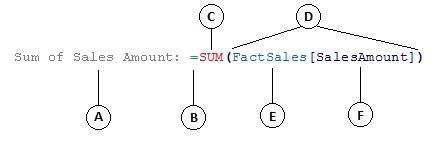
此公式包含下列語法元素:
- 量值名稱 Sum of Sales Amount。 量值公式可以包含量值名稱、後面接著冒號,後面接著計算公式。
- 等號運算子 (=) 表示計算公式的開頭。 計算時,會傳回結果。
- SUM 函數會將 [SalesAmount] 欄中的所有數字加總。 您稍後會深入了解函數。
- 括弧 () 括住一或多個引數。 所有函數都需要至少一個引數。 引數會將值傳遞給函數。
- 參照的資料表 FactSales。
- FactSales 資料表中的參照資料行 [SalesAmount]。 有了這個引數,SUM 函數就知道要在哪個欄彙總 SUM。
您可以將此公式解讀為:
針對量值命名的銷售金額總和,計算 (=) FactSales 資料表中 [SalesAmount] 欄值的總和。
當放置在樞紐分析表欄位清單的 [值] 放置區域時,此量值會計算並傳回樞紐分析表中每個儲存格所定義的值,例如,美國的行動電話。
請注意,相較於我們用於 [邊界] 計算欄的公式,此公式有一些不同之處。 特別是,我們引進了函數 SUM。 函數是預先撰寫的公式,可讓您更輕鬆地對數字、日期、時間、文字等進行複雜的計算和操作。 您稍後會深入了解函數。
與之前的 [邊界] 計算結果欄不同,您會看到資料行 [SalesAmount] 前面是該資料行所屬的 FactSales 資料表。 這稱為完整資料行名稱,因為它包含資料表名稱前面的資料行名稱。 相同資料表中參照的資料行不需要公式中包含資料表名稱。 這可以讓參照許多欄的長公式更短且更容易閱讀。 不過,建議一律在量值公式中包含資料表名稱,即使是在同一個資料表中也是如此。
注意
如果資料表名稱包含空格、保留關鍵字或不允許的字元,則必須以單引號括住資料表名稱。 如果名稱包含 ANSI 英數字元字元範圍以外的任何字元,也必須將資料表名稱括在引號中,無論您的地區設定是否支援該字元集。
您的公式具有正確的語法非常重要。 在大部分情況下,如果語法不正確,就會傳回語法錯誤。 在其他情況下,語法可能正確,但傳回的值可能不是您所預期的。 Power Pivot (和 SQL Server Data Tools) 包含 IntelliSense;此功能可用來協助您選取正確的元素,以建立語法正確的公式。
讓我們建立一個簡單的公式。 此工作將協助您進一步了解公式語法,以及資料編輯列中的 IntelliSense 功能如何協助您。
工作:為計算結果欄建立簡單的公式
- 如果您不在 Power Pivot 視窗中,請在 Excel 的 PowerPivot 功能區上按一下 PowerPivot 視窗。
- 在 Power Pivot 視窗中,按一下 [FactSales ] 資料表 (索引標籤) 。
- 捲動到最右邊的資料行,然後在資料欄位標題中按一下 [ 新增資料行]。
- 按一下位於 [模型設計工具] 視窗頂端的資料編輯列中的 。

您的游標現在會出現在資料編輯列中。 在資料編輯列中,您可以輸入計算結果欄或計算欄位的公式。
讓我們花一點時間看看資料編輯列左側的三個按鈕。

當資料編輯列中的游標處於作用中狀態時,這三個按鈕就會變成作用中。 最左邊的按鈕 X 只是一個取消按鈕。 請繼續點擊它。 您的游標不會再出現在資料編輯列中,取消按鈕和核取記號按鈕也不會再出現。 請繼續進行,再次按一下資料編輯列。 取消按鈕和核取記號按鈕現在再次出現。 這表示您已準備好開始輸入公式。
核取記號按鈕就是檢查公式按鈕。 在您輸入公式之前,它不會執行太多動作。 我們稍後會回到它。
按一下 [Fx ] 按鈕。 隨即出現一個新對話方塊;[插入函數] 對話方塊。 [插入函數] 對話方塊是開始輸入 DAX 公式最簡單的方法。 稍後當我們建立量值時,就會在公式中新增函數,但目前您不需要在計算結果欄的公式中新增函數。 繼續並關閉 [插入函數] 對話方塊。 - 在資料編輯列中,輸入等號 =,然後輸入左括號 [。 隨即顯示一個小視窗,其中包含 [FactSales] 資料表中的所有資料行。 這就是 IntelliSense 的實際應用。
由於計算結果欄一律會建立在您所在的作用中資料表中,因此不需要在資料表名稱前面加上資料表名稱。 請繼續向下捲動,然後按兩下 [SalesQuantity]。 您也可以捲動到想要的資料行名稱,然後按 Tab 鍵。
您的游標現在位於 [SalesQuantity] 的右側。 - 輸入空格,然後輸入減法運算子 - (減號) ,然後輸入另一個空格。
- 現在,輸入另一個左括號 [。 這次,選取 [ReturnQuantity] 欄位,然後按 Enter 鍵。
如果您收到錯誤,請仔細查看您的語法。 如有需要,請將其與之前所述的 [邊界] 計算欄位中的公式進行比較。
在您按下 Enter 完成公式之後,Power Pivot 視窗底部的狀態列中就會出現 「正在計算」 一詞。 即使您剛計算了超過三百萬列的新值,它仍會快速進行。 - 以滑鼠右鍵按一下欄標題,然後將欄重新命名為 NetSales。
就是這麼簡單! 您剛建立了一個簡單但功能非常強大的 DAX 公式。 針對 FactSales 資料表中的每一列,NetSales 公式會以 [SalesQuantity] 欄中的值減去 [ReturnQuantity] 欄中的值來計算值。 請注意我們剛才說「針對每一列」。 這是 DAX 中另一個非常重要概念的一瞥;資料列內容。 您稍後會深入了解資料列內容。
在 DAX 公式中輸入運算子時,請務必瞭解所使用引數中的資料類型。 例如,如果您輸入下列公式 = 1 & 2,傳回的值會是文字值 “12”。 這是因為符號 (&) 運算子用於文字串連。 DAX 會將此公式解譯為: 計算結果的方法為,將值 1 做為文字,並將值 2 加為文字。 現在,如果您輸入 = 1 + 2,DAX 會將此公式讀取為: 計算結果的方式是將數值 1 加上數值 2。 結果當然是 “3”,也就是數值。 DAX 會根據公式中的運算子計算結果值,而不是根據引數中使用的欄資料類型。 DAX 中的資料類型非常重要,但不在本快速入門的範圍內。 若要深入了解 DAX 公式中的資料類型和運算子,請參閱《線上叢書》中的 DAX 參考 (http://go.microsoft.com/fwlink/?LinkId=239769&clcid=0x409) 。
讓我們嘗試另一個。 這次,您將輸入公式並使用 IntelliSense 來建立量值。 如果您不完全理解公式,請不要太擔心。 這裡重要的是學習如何以正確的語法使用多個元素創建公式。
工作:建立量值公式
- 在 [FactSales ] 資料表中,按一下計算區域中的任何空白儲存格。 這是 Power Pivot 視窗表格正下方的空白儲存格區域。
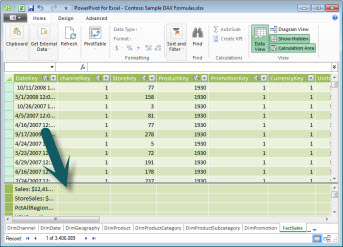
- 在資料編輯列中,輸入名稱 Previous Quarter Sales:。
- 輸入等號 = 以開始計算公式。
- 輸入前幾個字母 CAL,然後按兩下您要使用的功能。 在此公式中,您要使用 CALCULATE 函數。
- 輸入左括號 ( 以開始傳遞給 CALCULATE 函數的引數。
請注意,輸入左括弧之後,IntelliSense 會顯示 CALCULATE 函數所需的引數。 你稍後會了解爭論。 - 輸入 FactSales 資料表的前幾個字母,然後在下拉式清單中,按兩下 FactSales[Sales]。
- 輸入逗號 (,) 指定第一個篩選條件,然後輸入 PRE,然後按兩下 PREVIOUSQUARTER 函數。
選取 PREVIOUSQUARTER 函數後,會出現另一個左括號,表示需要另一個引數;這次是針對 PREVIOUSQUARTER 函數。 - 輸入前幾個字母 Dim,然後按兩下 DimDate[DateKey]。
- 輸入兩個右括弧來關閉傳遞給 PREVIOUSQUARTER 函數和 CALCULATE 函數的引數 ) ) 。
您的公式現在看起來應該像這樣:
上一季銷售額:=CALCULATE (FactSales[Sales], PREVIOUSQUARTER (DimDate[DateKey]) ) - 按一下資料編輯列上的 [檢查公式] 按鈕以驗證公式。 如果您收到錯誤,請驗證語法的每個元素。
你成功了! 您剛才使用 DAX 建立了一個度量,而且不是一個簡單的量值。 此公式的作用是根據樞紐分析表或樞紐分析圖中套用的篩選條件來計算上一季的總銷售額。
剛才向您介紹 DAX 公式的幾個重要層面。 首先,這個公式包含兩個函數。 請注意,PREVIOUSQUARTER 函數是巢狀作為傳遞給 CALCULATE 函數的引數。 DAX 公式最多可以包含 64 個巢狀函數。 公式不太可能包含這麼多巢狀函數。 事實上,這樣的公式很難創建和調試,而且可能也不會很快。
在此公式中,您也使用了篩選。 篩選會縮小計算範圍。 在此案例中,您選取了一個篩選作為引數,它實際上是另一個函數。 您稍後會深入了解篩選。
最後,您使用了 CALCULATE 函數。 這是 DAX 中最強大的函數之一。 當您撰寫資料模型和建立更複雜的公式時,您可能會多次使用此函數。 討論 CALCULATE 函數不在本快速入門的範圍之內,但隨著您對 DAX 的認識增長,請特別注意這一點。
注意
一般而言,為了在 DAX 公式中使用時間智慧函數,您必須使用 [標示為日期資料表] 對話方塊來指定唯一的日期資料行。 在 Contoso DAX 公式 Samples.xlsx 活頁簿中,會選取 DimDate 資料表中的 DateKey 欄做為唯一日期資料行。
額外信用額度
您可能會問:『我能建立的最簡單的 DAX 公式為何?』 嗯,答案是“你不必這樣做的公式”。 而且,這正是您在量值中使用標準彙總函數可以做到的。 幾乎所有資料模型都需要對彙總資料進行篩選和計算。 例如,您先前看到的 [銷售金額總和] 量值中的 SUM 函數將把特定資料行中的所有數字加總。 DAX 也包含彙總值的其他數個函數。 您可以使用 [自動加總] 功能,使用標準匯總自動建立公式。
額外信用額度任務:使用 [自動加總] 功能建立度量公式
- 在 [FactSales] 資料表中,捲動至 [ReturnQuantity] 資料行,然後按一下資料行標題以選取整欄。
- 在 [常用 ] 索引標籤的功能區上,按一下 [ 計算 ] 群組中的 [ 自動加總 ] 按鈕。

按一下 [自動加總] 旁的向下箭號,然後按一下 [平均值 ], (請注意您可以使用的其他標準彙總函數,也) 。
隨即建立名為 Return Quantity 的 Average 的新量值:後面接著公式 =AVERAGE ([ReturnQuantity]) 。
現在不是那麼容易嗎? 當然,並非您創建的所有公式都如此簡單。 但是,只要使用 [自動加總] 功能,您可以使用標準彙總計算來建立快速且簡單的公式。
這應該可以讓您對 DAX 公式中使用的語法有相當的了解。 您也了解了一些非常酷的功能,例如 IntelliSense 和自動加總,可協助您建立快速、簡單且準確的公式。 當然,關於語法,您還可以學到更多內容。 DAX 參考或線上 SQL 叢書是深入了解的好地方。
語法:快速測驗
- 資料編輯列上的這個按鈕有什麼作用?

- 在 DAX 公式中的欄名稱周圍總是用什麼?
- 如何為下列項目撰寫公式:
在 DimProduct 資料表中,針對 UnitMargin 計算欄中的每一列,用 UnitPrice 欄中的值減去 UnitCost 欄中的值來計算值?
答案位於本主題的結尾。
函數
函數是預先定義的公式,可使用特定值 (稱為引數) 以特定的順序或結構執行計算。 引數可以是其他函數、其他公式、欄參照、數字、文字、邏輯值 (例如 TRUE 或 FALSE) 或常數。
DAX 包含下列類別的函數:日期和時間、資訊、邏輯、數學、統計、文字和時間智慧函數。 如果您熟悉 Excel 公式中的函數,DAX 中的許多函數看起來會與您類似;不過,DAX 函數在下列方面是獨一無二的:
- DAX 函數一律會參考完整的資料行或資料表。 如果您只想要使用資料表或資料行中的特定值,則可以將篩選條件新增至公式。
- 如果您需要逐列自訂計算,DAX 提供的函數可讓您使用目前的資料列值或相關值做為引數,以執行因內容而異的計算。 您稍後會深入了解內容。
- DAX 包含許多會傳回資料表而不是值的函數。 資料表不會顯示,但是用來提供其他功能的輸入。 例如,您可以擷取資料表,然後計算其中的不同值,或計算篩選資料表或資料行的動態加總。
- DAX 包含各種時間智慧函數。 這些函數可讓您定義或選取日期範圍,並根據這些日期範圍執行動態計算。 例如,您可以比較不同平行期間的總和。
有時候很難知道您可能需要在公式中使用哪些函數。 Power Pivot 和 SQL Server Data Tools 中的表格式模型設計工具包含 [插入函數] 功能,這個對話方塊可協助您依類別選取函數,並提供每個函數的簡短描述。
![[插入函數] 對話方塊,[全部已選取] 且 ABS 已反白顯示](media/o15-xl-ppvt-qs-insertfunction.jpg)
讓我們建立一個新公式,其中包括您將使用 [插入函數] 功能選取的函數:
工作:使用 Insert 函數在公式中新增函數
- 在 [FactSales] 資料表中,捲動到最右邊的欄,然後在欄標題中按一下 [ 新增欄]。
- 在資料編輯列中,輸入等號 =。
- 按一下 [ 插入函數 ] 按鈕。 資料
![編輯列,帶有指向 [插入函數] 按鈕的箭號](media/o15-xl-ppvt-qs-barinsertfunc.jpg) 這會開啟 [插入函數] 對話方塊。
這會開啟 [插入函數] 對話方塊。 - 在 [ 插入函數 ] 對話方塊中,按一下 [選取類別 ] 清單方塊。 預設會選取 [全部 ],且 [全部 ] 類別中的所有函數如下所列。 函數非常多,因此您需要篩選函數,以便更容易找到您要尋找的函數類型。
- 針對此公式,您想要傳回一些已存在於其他資料表中的資料。 為此,您將使用 篩選器 類別中的函數。 請繼續並按一下 [篩選] 類別,然後在 [選取函數] 中,向下捲動並按兩下 RELATED 函數。 按一下 [確定] 以關閉 [ 插入函數 ] 對話方塊。
- 使用 IntelliSense 協助您尋找並選取 DimChannel[ChannelName] 欄。
- 關閉公式,然後按 Enter。
- 在您按下 Enter 完成公式之後,Power Pivot 視窗底部的狀態列中就會出現「正在計算」一詞。 現在您將看到,您剛剛在 FactSales 資料表中建立了一個新欄位,其中包含來自 DimChannel 資料表的管道資訊。
- 將資料行重新命名為 [頻道]。
您的公式應看起來像這樣:=RELATED (DimChannel[ChannelName])
剛才向您介紹了 DAX 中另一個非常重要的函數, 即 RELATED 函數。 RELATED 函數會傳回來自其他資料表的值。 如果目前所在的資料表與包含您想要取得之值的資料表之間存在關聯性,您就可以使用 RELATED。 當然,RELATED 函數具有巨大的可能性。 在此情況下,您現在可以在 [FactSales] 資料表中包含每筆銷售的銷售管道。 您現在可以從樞紐分析表欄位清單隱藏 DimChannel 表格,讓瀏覽變得更容易,只查看您真正需要的最重要資訊。 就像之前所述的 CALCULATE 函數一樣,RELATED 函數也非常重要,而且您可能會多次使用。
如您所見,DAX 中的函數可協助您建立非常強大的公式。 我們實際上只觸及了功能的基礎知識。 隨著 DAX 技能的提升,您將使用許多不同的函數建立公式。 了解所有 DAX 函數詳細資料的最佳位置之一是 DAX) 參考資料分析運算式 (。
函數快速測驗
- 函數一律參照什麼?
- 一個公式可以包含多個函數嗎?
- 您會使用哪種類型的函數將兩個文字字串串連成一個字串?
答案位於本主題的結尾。
內容
內容是必須瞭解的最重要的 DAX 概念之一。 DAX 中有兩種類型的內容;資料列內容和篩選內容。 我們將首先查看資料列內容。
列上下文
您最容易將資料列內容視為目前的資料列。 例如,還記得您先前在學習語法時看到的 [邊界] 計算結果欄嗎? 公式 =[SalesAmount] - [TotalCost] 會在資料表中每一列的 [邊界] 欄中計算一個值。 每一列的值是從同列中另外兩個欄的值計算得出:[SalesAmount] 和 [TotalCost]。 DAX 可以計算 [邊界] 欄中每一列的值,因為它具有上下文:針對每一列,它會取得 [TotalCost] 資料行中的值,並從 [SalesAmount] 資料行中的值中減去這些值。
在下方所示的所選儲存格中,目前資料列中的 $49.54 值是從 [SalesAmount] 欄位中的值 $101.08 中減去 [TotalCost] 欄位中的 $51.54 值而得。

資料列內容並不只適用於計算結果欄。 每當公式具有套用篩選來識別表格中單一資料列的函數時,也會套用資料列內容。 此函數本身會針對要篩選的表格中每一列套用資料列內容。 這種類型的資料列內容最常適用於量值。
篩選上下文
篩選內容比資料列內容更難理解。 篩選內容最容易的想法是: 計算中套用的一或多個篩選條件,以決定結果或值。
篩選內容不存在代替資料列內容;相反地,它會套用至資料列內容之外。 例如,若要進一步縮小要包含在計算中的值範圍,您可以套用篩選內容,該內容不僅會指定資料列內容,而且只會指定該資料列內容中篩選) 的特定值 (。
在樞紐分析表中很容易看到篩選內容。 例如,當您將 TotalCost 新增到 [值] 區域,然後將 [年份] 和 [地區] 加入 [資料列] 或 [資料行] 時,您定義的是根據指定年份和地區選取資料子集的篩選內容。
為什麼篩選內容對 DAX 如此重要? 因為,雖然篩選內容可以透過在樞紐分析表中新增欄和列標籤及交叉分析篩選器來最輕鬆地套用,但您也可以使用 ALL、RELATED、FILTER、CALCULATE、依關聯性以及其他量值和欄等函數定義篩選,以在 DAX 公式中套用篩選內容。 例如,讓我們在名為 StoreSales 的量值中查看下列公式:

顯然,這個公式比您見過的其他一些公式更複雜。 然而,為了更好地理解這個公式,我們可以對其進行分解,就像我們使用其他公式所做的那樣。
此公式包含下列語法元素:
- 量值名稱 StoreSales,後面接著冒號 :。
- 等號運算子 (=) 表示公式的開頭。
- CALCULATE 函數會在由指定篩選修改的內容中,將運算式評估為引數。
- 括弧 () 括住一或多個引數。
- 量值 [Sales] 與運算式位於相同的資料表中。 Sales 量值的公式為:=SUM (FactSales[SalesAmount]) 。
- 每個篩選器之間會以逗號 (,) 分隔。
- 參考的資料行和特定值 DimChannel[ChannelName] =“Store”,做為篩選。
此公式可確保只有 Sales 量值所定義為篩選的銷售值,只會針對 DimChannel[ChannelName] 欄中值為 “Store” 的資料列計算為篩選。
正如您可以想像的那樣,能夠在公式中定義過濾器上下文具有巨大而強大的功能。 僅能夠參考相關資料表中的特定值只是其中一個範例。 如果您沒有立即完全理解上下文,請不要擔心。 當您建立自己的公式時,您將更加了解內容以及為什麼它在 DAX 中如此重要。
內容 QuickQuiz
- 內容有哪兩種類型?
- 什麼是篩選內容?
- 什麼是資料列內容?
答案位於本主題的結尾。
摘要
現在您已基本了解 DAX 中最重要的概念,您可以開始自行建立計算結果欄和量值的 DAX 公式。 DAX 學習起來確實有點棘手,但有許多資源可供您使用。 閱讀本主題幾次,並嘗試使用您自己的一些公式之後,您可以深入瞭解其他 DAX 概念和公式,協助您解決自己的商務問題。 您可以在 Power Pivot 說明、SQL Server 線上叢書、白皮書以及來自 Microsoft 和頂尖 BI 專業人員的部落格中取得許多 DAX 資源。 DAX 資源中心 Wiki (http://social.technet.microsoft.com/wiki/contents/articles/dax-resource-center.aspx) 是一個很好的起點。 DAX) 參考 (資料分析運算式也是很好的資源。 請務必將它儲存到 [我的最愛] 中。
可在 clcid=0x409) 下載 (http://go.microsoft.com/fwlink/?LinkID=237472&的 BI 表格式模型白皮書中的 DAX 提供此處介紹的概念以及許多其他進階概念和公式的更詳細的介紹。 本白皮書也會使用您已有的相同 Contoso DAX 範例 Formulas.xlsx 活頁簿。
快速測驗解答
語法:
- 開啟 [插入函數] 功能。
- 以中括號 []。
- =[UnitPrice] - [UnitCost]
功能:
- 表格和資料行。
- 是。 一個公式最多可以包含 64 個巢狀函數。
- 文字函數。
內容:
- 資料列內容和篩選內容。
- 計算中的一或多個篩選條件,可決定單一值。
- 目前的資料列。