

您可以轉換包含公式的儲存格內容,讓計算出來的值取代公式。 如果只想凍結公式的一部分,則可以只取代不想重新計算的部分。 如果活頁簿中有許多或複雜的公式,而且您想要建立靜態資料來改善效能,以公式的結果取代公式會很實用。
您可以逐個儲存格將公式轉換成其值,也可以一次轉換整個範圍。
重要
請務必檢查以結果取代公式的影響,特別是當公式參照包含公式的其他儲存格時。 在以結果取代公式之前,最好先製作活頁簿的複本。
本文不涵蓋計算選項和方法。 若要了解如何開啟或關閉工作表的自動重新計算,請參閱 變更公式重新計算、反覆運算或精確度。
以計算出來的值取代公式
當您以公式的值取代公式之後,Excel 會永遠移除公式。 如果您不小心以值取代公式,並想要還原公式,請在輸入或貼上值後立即選取 [ 復原![復原] 按鈕](media/undops.gif) 。
。
選取包含公式的儲存格或儲存格範圍。
如果公式是陣列公式,請選取包含陣列公式的範圍。
如何選取包含陣列公式的範圍- 選取陣列公式中的儲存格。
- 在 [常用 ] 索引標籤的 [編輯 ] 群組中,選取 [ 尋找 & 選取],然後選取 [ 移至]。
- 選取 [特殊]。
- 選取 目前陣列。
選取 [複製]。

選取 [ 貼上
 ]。
]。選取 [ 貼上選項]
 旁的箭號,然後選取 [ 僅值]。
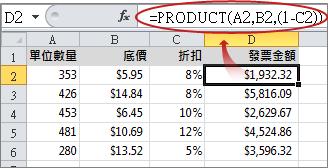
下列範例顯示儲存格 D2 中的公式,該公式將儲存格 A2、B2 和衍生自 C2 的折扣相乘,以計算銷售的發票金額。 若要將實際值而非公式從儲存格複製到另一個工作表或活頁簿,您可以執行下列動作,將儲存格中的公式轉換為其值:
- 按 F2 編輯儲存格。
- 按下 F9,然後按下 ENTER。
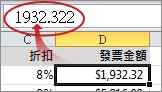
將儲存格從公式轉換為數值之後,該值在資料編輯列中顯示為 1932.322。 請注意,1932.322 是實際計算的值,而 1932.32 是以貨幣格式顯示在儲存格中的值。
秘訣
當您編輯包含公式的儲存格時,可以按 F9 以計算出來的值永久取代公式。
以計算出來的值取代公式的部分
有時候您可能只想以計算出來的值取代公式的一部分。 例如,您想要鎖定用作汽車貸款頭期款的值。 首付是根據借款人年收入的百分比計算的。 目前,該收入金額不會改變,因此您需要將首付鎖定在一個公式中,該公式根據各種貸款金額計算還款額。
當您以公式的一部分的值取代公式的一部分時,該部分公式就無法還原。
- 選取包含該公式的儲存格。
- 在具有
 中,選取您要以計算值取代的公式部分。 當您選取要取代的公式部分時,請確定包含整個運算元。 例如,如果您選取一個函數,則必須選取整個函數名稱、左括弧、引數和右括弧。
 - 若要計算選取的部分,請按 F9。
- 若要以計算出來的值取代公式的選取部分,請按 ENTER。
需要更多協助嗎?
您隨時都可以詢問 Excel 技術社群 中的專家,或在 社群中取得支援。