
重要
在 Microsoft 365 版 Excel 和 Excel 2021,Power View 于 2021 年 10 月 12 日移除。 作為替代方案,你可以使用Power BI Desktop提供的互動視覺體驗,該軟體可免費下載。 你也可以很輕鬆地把 Excel 工作簿匯入 Power BI Desktop。
在 SharePoint 的 Power View 中,你可以建立一個包含多個檢視的單一報告。 一份報告中的所有觀點都基於相同的資料模型。 你可以從一個視圖複製貼上到另一個視圖,甚至複製整個視圖。 如果你 儲存檢視的預覽圖片,每個檢視的圖片會顯示在 SharePoint Server 2013 的 Power Pivot 圖庫中。
注意
- Power View 有兩個版本:Excel 2013 中的 Power View 和 SharePoint 2013 中的 Power View。 這個主題只談到 SharePoint 2013 中的 Power View。
- 你可以在 Excel 工作簿中建立包含多個 Power View 工作表的 Excel 工作簿。 閱讀您可以在 Power View 中執行的其他內容之相關資訊。
本文內容
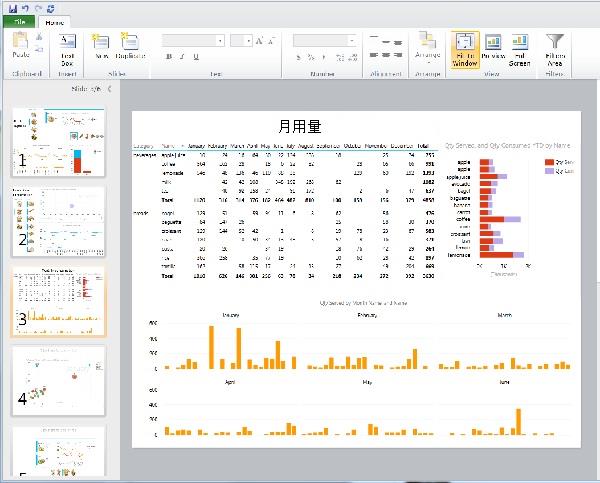
新增檢視到報告中
- 打開你想新增檢視的報告。
- 在 「主頁 」標籤中,點選 「新檢視>新檢視」。
新的視圖顯示在左側窗格。
在報告中新增重複檢視
- 打開你想加入重複檢視的報表。
- 在 「主頁 」分頁,點選 「新檢視>」「重複檢視」。
重複檢視顯示在左側窗格。
在視角間導航
在任何模式下,你都可以使用上下方向鍵來導航報表中的不同視圖。
在設計模式中,你可以點擊檢視窗格中的檢視。
在閱讀和全螢幕模式下,你可以:
- 點擊左下角的檢視選擇器按鈕,即可顯示報告中一列的檢視。

- 點擊右下角的導航箭頭。
- 按方向鍵。
檢視篩選器
每個視圖都可以有自己的篩選條件,但篩選區域的狀態是固定的:如果篩選區域在某個檢視圖上展開,所有檢視都會擴展。 當你在任何模式中從一個檢視到另一個檢視時,每個頁面的篩選狀態都會持續存在:例如,如果你在產品類別欄位中有一個篩選器,只針對手機篩選一個檢視,當你離開該檢視再回到該檢視時,篩選器仍然在篩選手機。 當你複製一個檢視圖時,篩選條件也會被複製,每個篩選器的狀態也會被複製。 儲存報告會保存每個過濾器的狀態。
儲存預覽影像
檢視預覽影像是 Power View 在設計模式下顯示在檢視窗格中的影像。 當你儲存 Power View 報告時,預設情況下這些圖片會隨報告一起儲存。 接著它們會像 Microsoft Excel 工作表一樣,顯示在 SharePoint Server 2013 的 Power Pivot 圖庫中。 不過,你也可以選擇不保存它們。
注意
- 如果預覽圖片顯示你認為可能敏感的資訊,請考慮不要儲存
- 請參閱 選擇是否隨報告儲存每個視圖的圖片。