

您已升級至新版 Excel,而您需要與尚未升級的人員共用活頁簿。 執行相容性檢查程式可協助您識別舊版可能無法使用的功能或資訊。 您可以在共用活頁簿之前解決其中一些問題。
請將檔案儲存為 .xls 格式,並檢閱 [相容性檢查程式] 問題
請遵循下列步驟:
選取 [ 檔案>匯出] [>變更檔案類型]。
![螢幕擷取畫面,顯示 [匯出] 分頁上的 [變更檔案類型]。](media/o15-xl-fileexport-changefiletype.png)
在 [活頁簿檔案類型] 底下,選取活頁簿檔案類型。
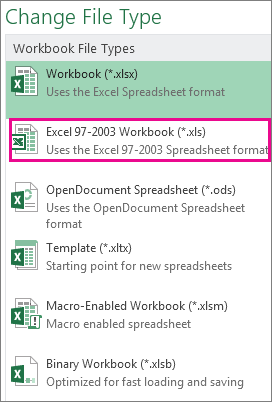
在 [ 另存新檔 ] 快顯視窗中,為活頁簿選擇資料夾位置。
在 [ 檔案名稱 ] 方塊中,輸入新的檔案名稱或使用現有的名稱。
選取 [儲存]。
執行 Excel 相容性檢查程式
若要確認活頁簿相容,請在第一次儲存活頁簿時手動執行相容性檢查程式。 然後,將 [相容性檢查程式] 設定為每次儲存該活頁簿時自動執行。
請遵循下列步驟:
選取 [ 檔案>資訊>] 檢查問題。
![顯示 [檢查相容性] 的螢幕擷取畫面。](media/o15-xl-checkcompatibility.png)
選擇 [檢查相容性]。
若要從現在開始自動檢查相容性,請選取 [儲存此活頁簿時檢查相容性 ] 方塊。
秘訣
您也可以指定在檢查相容性時要包含的 Excel 版本。 根據預設,所有版本都會檢查,因此只要取消核取您不想要加入的版本。

如果檢查程式發現任何問題,[ 尋找 ] 連結會將您帶往工作表中的該位置,而 [ 說明 ] 連結會帶您前往問題和可能解決方案的相關資訊。
使用 Access 合併使用多個資料表之資料功能的資料來源
注意
您也可以在 Excel 中使用 VLOOKUP 函數 來解決此問題,但這個過程有些複雜,並且會隨著要合併的資料來源數量增加而變得更加複雜。
舊版 ,例如 Excel 2019,不支援分析多個表格的資料功能,因為那些版本沒有資料模型。 如果您的活頁簿包含任何這類功能,您可以將功能的資料來源合併為單一資料表,然後再使用該新資料表做為資料來源,以準備這些功能以在舊版中使用。
執行這項工作的其中一個方法是使用 Access 來合併資料來源,並以查詢的形式重現,然後將其匯入到活頁簿中。 程序如下:
- 在 Access 中,將每個原始資料來源 匯入 為新資料表。
- 在 Excel 中,按一下 [資料>資料工具>][資料庫關聯圖] 來開啟 [資料庫關聯圖] 對話方塊,並記下原始資料來源之間的關聯。
- 在 Access 中, 重新建立每個關聯。
- 在 Access 中, 建立包含 Excel 資料功能所需之所有欄位的查詢。
- 在 Excel 中, 將查詢以 資料表的形式匯入至新的工作表中。
一旦您的資料位於 Excel 中的一個資料表中,請選擇該資料表作為使用多個資料表之資料功能之資料來源,或重新建立資料功能,然後選擇新資料表做為其資料來源。
需要更多協助嗎?
您隨時都可以詢問 Excel 技術社群 中的專家,或在 社群中取得支援。