要 製作圖表,第一步是選取資料——跨越一組儲存格。 有時候,你可能不想顯示所有資料。 你可以選擇哪一種,這樣就能選擇要包含哪些欄位、列或儲存格。
選取您的資料之後,在 [插入] 索引標籤上選取 [建議的圖表]。
秘訣
有時候,您的資料在 Excel 中的排列方式無法讓您建立想要的圖表類型。 瞭解如何排列特定圖表類型中的資料。
選取相鄰的列、欄或儲存格中的資料
| 若要選取 | 以下是如何進行 |
|---|---|
| 多個相鄰的欄 | 將游標放在第一欄的欄標題,並在拖曳時按住以選取相鄰的欄。 |
| 多個相鄰的列 | 將游標放在第一列的列標題,並在拖曳時按住以選取相鄰的列。 |
| 部分的列或欄 | 將游標放在左上角的儲存格,然後在拖曳至右下儲存格時按住。 |
| 表格中的所有內容 | 將游標放在表格中的任何地方。 |
| 所有在命名範圍內的內容 | 將游標放置在指定範圍內的任何位置。 |
從不相鄰的列、欄或儲存格中選取資料
如果你的資料尚未格式化為表格,你可以選擇要包含的特定列、欄或儲存格。
秘訣
如果您的資料已格式化為表格,而且您想要為圖表選取不相鄰的資訊,請先將表格轉換回一般範圍。 請將游標放置於表格中,然後在 [表格] 索引標籤上選取 [轉換為範圍]。
![在 [表格] 索引標籤上選取 [轉換為範圍]](media/excel-for-mac-data-convert-to-range.png)
| 若要選取 | 以下是如何進行 |
|---|---|
| 不相鄰的列或欄中的資料 | 將游標置於第一列或第一欄。 按下 COMMAND,然後選取您要的其他列及欄。 您也可以透過隱藏工作表中的列或欄來執行這項作業。 不過,當您取消隱藏列或欄時,它們會自動顯示在圖表中。 |
| 不相鄰儲存格中的資料 | 將游標置於第一個儲存格。 按下 COMMAND,然後選取您想要的其他儲存格。 |
選取多個工作表中的資料
建立摘要工作表以將多個工作表中的資料集合在一起,並從摘要工作表建立圖表。 要建立摘要工作表,先從每個來源工作表複製資料,然後在 「貼上 」選單中選擇 「貼上連結」。 選取 [貼上連結] 後,當來源工作表上的資料更新時,摘要工作表和圖表也會一併更新。
舉例來說,如果你每個月都有一份工作表,你可以做第13張全年的工作表——包含你想要的每個月工作表的資料。
指定資料範圍
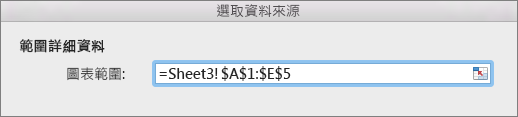
另一個建立圖表的方法是選取想要的圖表類型,然後指定要包含的資料。 您也可以在建立圖表之後變更資料範圍。
注意
你必須選擇連續且相鄰的資料。
請遵循下列步驟:
- 在 [插入] 索引標籤上選取您想要的圖表類型。
- 在 [圖表設計] 索引標籤上,選取 [選取資料]。
![在 [圖表設計] 索引標籤上,按一下 [選取資料]](media/excel-for-mac-select-data.png)
- 在 [圖表資料範圍] 方塊中按一下,然後選取工作表中的資料。