
注意
你無法將表單控制項或 ActiveX 控制項與繪圖工具或 SmartArt 工具的物件 (,例如形狀和 SmartArt 圖形,) 在同一群組中合併。
請確定功能區上有顯示 [開發人員] 索引標籤。 更多資訊請參閱 「顯示開發者」標籤。然後確保設計模式已啟用。 要做到這點,請在控制群組) 點選開發者>設計模式 (。
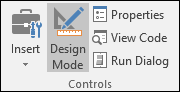
當你操作完控制項後,關閉設計模式。
選擇一個不屬於群組的控制項
點擊控制項的選取邊框。
表單控制的控制邊框以虛線圖案及一系列尺寸把手呈現:
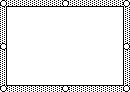
ActiveX 控制項的控制邊界以一系列尺寸握柄呈現:

選擇多個不屬於群組的控制項
使用選取窗格可以讓你更容易選擇一個或多個物件,也能顯示、隱藏或改變物件的順序。
在 [常用] 索引標籤的 [編輯] 群組中,按一下 [尋找與選取]。
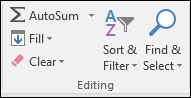
執行下列其中一個動作:
- 如果要選取隱藏、堆疊或位於文字後方的物件,請按一下 [選取物件],然後在物件上方繪製一個方塊。
- 要開啟一個可以選擇、多重選擇、顯示、隱藏或更改物件順序的任務窗格——點擊選取 窗格,然後點選你想要的選項。
秘訣
要用滑鼠選擇控制鍵,請按住 CTRL 鍵直到控制鍵被選取。
在群組中選擇單一控制項
首先,點擊群組的選取邊框。
群組選擇邊框以一系列尺寸柄的形式出現:
然後,點擊你想在群組中選擇的控制項。
在群組中選擇多個控制項
首先,點擊群組的選取邊框。
群組選擇邊框以一系列尺寸柄的形式出現:
然後,長按 CTRL 鍵直到選中控制鍵。
選擇包含控制項的群組
點擊群組的選取邊框,群組選取邊框會以一系列大小處理的樣子顯示:
選擇隱藏或堆疊控制
請依照以下步驟選擇隱藏或屬於其他控制項的控制項:
- 選擇最上層的控制項。
- 按 TAB 鍵可向前循環,按 SHIFT+TAB 可倒轉操作。
選擇繪圖圖層上的控制項和物件
在 主頁 標籤的 編輯 群組中,點選 尋找 & 選擇,然後執行以下任一操作:
- 點選 「選取物件」,然後用滑鼠指標在你想選取的物件周圍畫一個矩形。
- 點選 選取窗格,然後用窗格選取一個或多個物件。
取消一個或多個控制項的選擇
請執行下列其中一項操作︰
- 若要取消一個或多個控制項的選擇,請點擊控制項、所選控制項集合或群組邊框以外的任意位置。
- 若要取消選取一組控制項中一個控制項的選擇,按住 Ctrl 並點擊該控制項。
需要更多協助嗎?
你隨時可以向 Excel 技術社群 的專家詢問,或在 社群中獲得支援。