
如果您喜歡某個現有樞紐分析表的配置方式,您可以將那些設定匯入,或是個別編輯。 變更預設樞紐分析表設定會影響任何活頁簿中的新樞紐分析表。 現有的樞紐分析表則不受預設版面配置變更的影響。
注意
如果你有 Office 2019,或有 Microsoft 365 訂閱,這個功能可以在 Excel for Windows 中使用。 如果您是 Microsoft 365 訂閱者,請確定您有最新版的 Office。
請看來自 Office 團隊的 Doug 提供樞紐分析表預設版面配置選項的快速簡介:
要開始,請前往 檔案>選項>資料> ,點擊 編輯預設版面按鈕 。
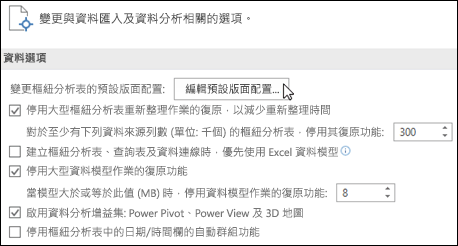 編輯 預設版面 配置選項:
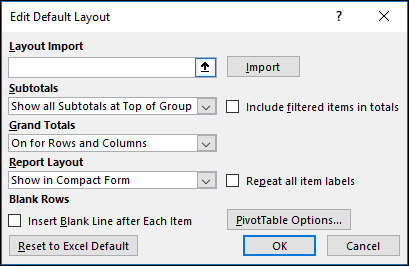
版面匯入 - 在現有樞紐分析表中選取儲存格,然後點擊 匯入 按鈕。 該樞紐分析表的設定將會自動匯入並在日後使用。 您隨時可以重設、匯入新設定,或變更個別的設定。
![選取任何樞紐分析表並按一下 [匯入] 以匯入現有的樞紐分析表設定](media/excel-pivottabledefault-03.png)
小計:在每個樞紐分析表群組的頂端或底部顯示小計,或不顯示小計。
總計:開啟或關閉列與欄的總計
報表版面配置:從「壓縮」、「大綱」或「列表」報表版面配置挑選。
空白列:樞紐分析表會自動在每個項目後方插入空白列。
樞紐分析表選項:這會啟動標準的 [樞紐分析表選項] 對話方塊。
![[樞紐分析表選項] 對話方塊](media/excel-pivottabledefault-04.png)
重設至 Excel 預設值:這會還原 Excel 的預設樞紐分析表設定。
需要更多協助嗎?
你隨時可以向 Excel 技術社群 的專家詢問,或在 社群中獲得支援。
相關主題
LinkedIn Learning 建立樞紐分析表課程
建立樞紐分析表以分析資料
建立樞紐分析圖
使用交叉分析篩選器篩選樞紐分析表資料
建立樞紐分析表時間軸以篩選日期