

從 SharePoint 或商務用 OneDrive 共用? 請移 至這裡。
將 Excel 活頁簿 儲存在 OneDrive 上,您可以將它內嵌到您的部落格中。 您的讀者可以直接在您的帖子中排序、過濾和計算數據。 如果您更新 OneDrive 中的活頁簿,您的讀者會自動在內嵌檢視中看到最新內容。
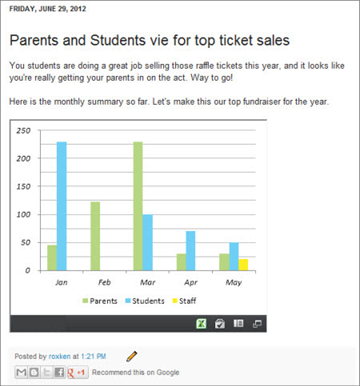
首先, 將活頁簿儲存在 OneDrive 中。 然後,複製內嵌程式碼:
開啟 OneDrive 網站,然後瀏覽至您的活頁簿。
以滑鼠右鍵按一下活頁簿,選取 [ 內嵌]。
![[內嵌] 命令](media/o15-xlwa-embed.png)
在開啟的右窗格中,選取 [ 產生],然後複製 iframe 來源。
現在,在您的部落格編輯器中,開始撰寫您的文章。 當您想要內嵌活頁簿時,請切換到 HTML 編輯,然後按 Ctrl+V 貼上內嵌程式碼。
秘訣
- 您的部落格編輯器可能有切換到 HTML 編輯的訣竅。 一般而言,請使用較長的路徑進入文字編輯器。 例如,在 TypePad 中,移至 [部落格],按一下部落格的名稱,然後按一下 [Compose]。 在 WordPress 中,轉到博客的儀表板,然後單擊帖子添加>新。 同樣在 WordPress 中,不用擔心嵌入程式碼是 iframe。 通常,WordPress 不允許在貼文中使用 iframe,但對於託管 Office 網頁版的 iframe 例外。
- 貼上來源後,您可以編輯尺寸、框架邊框和捲動元資料。