
您可以使用 [顯示值 為] 以不同方式快速呈現值,而無須在計算欄位中撰寫自己的公式。 它還提供了幾個新的計算選項,例如 父總計百分比 或 執行總計百分比。
秘訣
您可以使用此功能在值欄位中嘗試不同的計算。 不過,由於您可以多次將相同的值欄位新增至樞紐分析表,因此您也可以使用此功能並排顯示實際值和其他計算,例如累加計算。
若要在樞紐分析表中新增兩個或兩個以上相同的值欄位,以便除了特定欄位的實際值之外顯示不同的計算,請執行下列動作:
在 [欄位清單] 中,將您要新增的值欄位拖曳至已包含該值欄位的 [值 ] 區域,然後將它放在該欄位的正下方。
注意
值欄位會新增到樞紐分析表,而版本號碼會附加至其欄位名稱。 您可以視需要編輯欄位名稱。
重複步驟 1,直到您顯示出所有想要使用 [顯示值為] 計算的值欄位為止。
在樞紐分析表中,以滑鼠右鍵按一下值欄位,然後按一下 [將值顯示為]。
注意
在 Mac 版 Excel 中,[顯示值為] 功能表不會列出與 Windows 版 Excel 相同的所有選項,但有可用的選項。 如果您沒有看到您想要列出的選項,請在功能表上選取 [其他選項 ]。
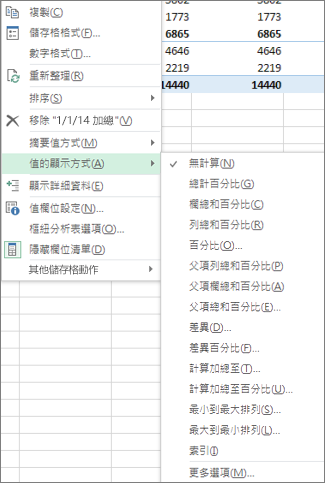
按一下您要使用的計算選項。
下列計算選項可供使用:
| 計算選項 | 結果 |
|---|---|
| 無計算 | 顯示在欄位中輸入的值。 |
| 總計百分比 | 將值顯示為報表中所有值或資料點總計的百分比。 |
| 欄總和百分比 | 將每一欄或數列中的所有值,以該欄或數列總計的百分比顯示。 |
| 列總和百分比 | 以佔列或類別總計百分比的方式,顯示各列或類別中的值。 |
| 百分比 | 以 [基本欄位] 中之 [基本項目] 值百分比的方式顯示值。 |
| 父項列總和百分比 | 計算值如下: (項目值) / (列中父項目值) |
| 父項欄總和百分比 | 計算值如下: (項目值) / (欄中父項目值) |
| 父項總和百分比 | 計算值如下: (項目值) / (所選 [基本欄位] 中父項目值) |
| 差異 | 以與 [基本欄位] 中之 [基本項目] 值差異的方式顯示值。 |
| 差異百分比 | 以與 [基本欄位] 中之 [基本項目] 值百分比差異的方式顯示值。 |
| 計算加總至 | 將 [基本欄位] 中連續項目值做為計算加總的值。 |
| 計算加總至百分比 | 針對 [基本] 欄位 中連續顯示為累加的項目,以百分比計算值。 |
| 最小到最大排列 | 所選取的值在特定欄位中的順位,欄位中最小的項目列為 1,值愈大,所指派的順位值則愈後面。 |
| 最大到最小排列 | 所選取的值在特定欄位中的順位,欄位中最大的項目列為 1,值愈小,所指派的順位值則愈後面。 |
| 索引 | 計算值如下: ((儲存格內數值) x (總計的總計)) / ((列總計) x (欄總計)) |
若要並排顯示計算及其依據的值 (例如,若要在小計) 旁邊顯示總計百分比,首先您需要多次新增值欄位來重複該值欄位。 在 [欄位清單] 中,將您要複製的欄位拖曳至 [值] 區域,然後將其放在相同欄位的正下方。
![[值] 區域中重複的值](media/o15-xl-pivottable-duplicate-values.png)
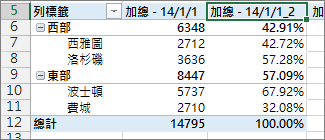
在上述範例中,已再次將三個值欄位新增至 [值] 區域;他們的名稱後附加 “_2”。 下面,「2014 年 1 月 1 日的總和」欄位會在樞紐分析表中顯示兩次,因此您可以看到每個城市及其父 (東部或西部地區) 的值。 您也會在第 6 列和第 9 列) 中看到每個地區 (總計的百分比。
需要更多協助嗎?
您隨時都可以詢問 Excel 技術社群 中的專家,或在 社群中取得支援。