

格線是工作表儲存格之間出現的微線。
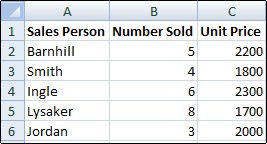
關於格線
使用格線時,請考慮下列幾點:
根據預設,工作表的格線會使用 Excel 指定的色彩顯示。 如有需要,您可以選取 [檔案>選項] [進階>顯示>選項] 此工作表的格線色彩,以變更特定工作表>的格線色彩。
使用者經常將 Excel 中的框線與格線混淆。 您無法以與自訂框線相同的方式自訂格線。 如果您想要變更框線的寬度或其他屬性,請參閱 在工作表套用或移除儲存格框線。
如果您在工作表的儲存格上套用填滿色彩,將無法看見或列印這些儲存格的格線。 若要查看或列印這些儲存格的格線,請選取儲存格以移除填滿色彩,然後選取 [ 常用>字型 ] 群組,然後按一下 [ 填滿色彩
![按鈕] 影像](media/fillcolorsplitdropdownps.gif) 旁邊的箭號,然後選取 [ 無填滿] 來移除填滿色彩。
旁邊的箭號,然後選取 [ 無填滿] 來移除填滿色彩。注意
您必須完全移除填滿。 如果您將填滿色彩變更為白色,格線仍會保持為隱藏。 若要保留填滿色彩,同時仍看到分隔儲存格的線條,您可以使用框線來取代格線。 如需詳細資訊,請參閱在工作表中套用或移除儲存格框線。
格線一律會套用至整個工作表或活頁簿,而無法套用至特定的儲存格或範圍。 如果您想要在特定儲存格或儲存格範圍周圍選擇性地套用線條,除了格線外,也應該使用框線,或是用框線來取代格線。 如需詳細資訊,請參閱在工作表中套用或移除儲存格框線。
隱藏工作表中的格線
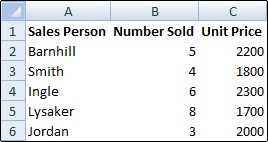
如果您設計活頁簿時有此需要,可以隱藏格線:
-
秘訣
選取多個工作表時,工作表頂端的標題列中會出現 [ 群組 ]。 若要在活頁簿中取消選取多個工作表,請按一下任何一個未選取的工作表。 若看不到未選取的工作表,可以滑鼠右鍵按一下所選取工作表的索引標籤,然後按一下 [取消工作群組設定]。
在 [檢視] 索引標籤上,取消選取 [顯示] 群組中的 [格線] 核取方塊。
![[檢視] 索引標籤上 [顯示] 群組中的選項](media/o14-xl-view-iso-show.gif)
顯示工作表中的格線
如果工作表的格線為隱藏,您可依照這些步驟重新顯示格線。
-
秘訣
選取多個工作表時,工作表頂端的標題列中會出現 [ 群組 ]。 若要在活頁簿中取消選取多個工作表,請按一下任何一個未選取的工作表。 若看不到未選取的工作表,可以滑鼠右鍵按一下所選取工作表的索引標籤,然後按一下 [取消工作群組設定]。
在 [檢視] 索引標籤上,選取 [顯示] 群組中的 [格線] 核取方塊。
注意
格線預設不會列印。 若要讓格線顯示在列印頁面上,請選取 [整頁工作>表選項] [>格線],然後選取 [ 列印] 核取方塊。