
重要
在 Microsoft 365 版 Excel 和 Excel 2021,Power View 于 2021 年 10 月 12 日移除。 或者,您可以使用 Power BI Desktop 提供的互動式視覺體驗,您可以免費下載。 您也可以輕鬆地將 Excel 活頁簿匯入 Power BI Desktop。
交叉分析篩選器是一種篩選器。 在工作表上放置交叉分析篩選器可一次篩選工作表上所有的視覺效果。 當您按一下交叉分析篩選器中的項目時,會依所選的項目篩選所有具有相關內容的視覺效果。 Power View 交叉分析篩選器的行為與 Excel 中的 Power Pivot 中的交叉分析篩選器類似。

您可以在報表中加入多個交叉分析篩選器,以合併所有交叉分析篩選器的篩選效果。 交叉分析篩選器會彼此篩選。
從任何屬於屬性 (例如 [名稱] 或 [類別]) 而非數值的欄位建立單欄表格。
您可以在資料中使用影像做為交叉分析篩選器。 進一步閱讀在 Power View 中使用影像。
在 [設計 ] 索引標籤 >上,[交叉分析篩選器]。
表格會轉換成交叉分析篩選器。按一下交叉分析篩選器中的值,可篩選工作表或檢視的內容。 若要選取多個值,請按住 Ctrl 鍵並按一下。
若要清除交叉分析篩選器的篩選,請將游標暫留在交叉分析篩選器,然後按一下交叉分析篩選器右上角的 [清除篩選]。
秘訣
. 使用右上角的按鈕重設篩選,然後使用 Ctrl + 按一下取消選取特定值,以選取除特定值集以外的所有值。 這會顯示整體值,排除未選取的值
注意
按一下表格中非交叉分析篩選器的值並不會篩選報表。
在此影像中,左側的 [運動分項影像] 交叉分析篩選器會篩選花式滑冰,因此右側矩陣和直條圖中只會顯示花式滑冰資料。
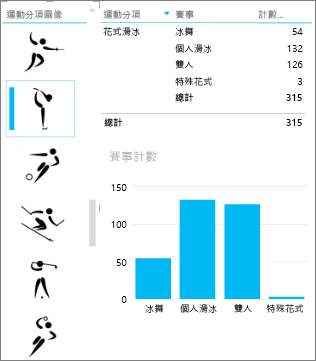 使用交叉分析篩選器篩選不同於其他類型的篩選。 交叉分析篩選器:
- 篩選圖表。 不會醒目提示圖表。
- 會與活頁簿或報表一起儲存。 當您儲存、關閉及重新開啟活頁簿或報表時,交叉分析篩選器中會選取相同的值。
- 可以使用影像欄位。 實際上,Power View 使用該影像的 [列識別碼] 欄位做為資料模型中交叉分析篩選器的篩選值。 如果資料模型是在 Excel 中,您可能需要針對 Power View 報表設定資料表行為屬性。