
為了協助您更輕鬆地找到要在樞紐分析表中分析的資料,您可以從 A 到 Z 或 Z 到 A () 排序文字項目,從最小到最大或從最大到最小) (數字,以及從最舊到最新或從最新到最舊 (日期和時間排序) 。
排序樞紐分析表中的資料時,請注意下列事項:
- 排序順序會因地區設定而有所不同。 請確定您在 Apple 功能表> [系統設定>]、[一般>語言] & [地區] 底下有正確的地區設定。 如需變更地區設定的資訊,請參閱 Mac 說明系統。
- 文字項目等資料可能會有影響排序結果的前置空格。 為了獲得最佳排序結果,您應在排序資料之前移除任何空格。
- 不同於在工作表或 Mac 版 Excel 表格中排序儲存格範圍中的資料,您無法排序區分大小寫的文字項目。
- 您無法根據特定格式 (例如儲存格或字型色彩) 或條件式格式設定指標 (例如圖示集) 來排序資料。
排序樞紐分析表中的列或欄標籤資料
在樞紐分析表中,選取欄中包含您要排序項目的任何欄位。
在 [資料 ] 索引標籤上,選取 [排序],然後選取您想要的排序順序。
從 [順序] 下拉式清單中,選取 [A 到 Z ] 或 [Z 到 A ],以遞增或遞減順序排序資料。 當您這樣做時,文字項目會從 A 到 Z 或從 Z 到 A 排序,數字從最小到最大或從最大到最小排序,日期或時間從最舊到最新或從最新到最舊排序。
如需其他排序選項,請選取 [選項]。 從 「方向」 視窗中,您可以選取下列其中一個選項:
- 從上到下排序
- 從左到右排序
- 區分大小寫
依個別值排序
您可以以滑鼠右鍵按一下儲存格,選取 [排序],然後選擇排序方法,以個別值或小計排序。 排序順序會套用到包含該儲存格之欄的相同層級中的所有儲存格。
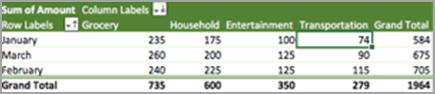
在下列範例中, [交通] 欄中的資料是從最小到最大排序。
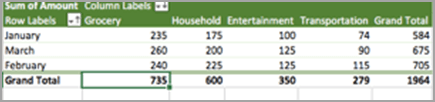
若要查看總計從最大到最小排序,請選擇總計列或欄中的任何數字,然後選取[Z 到 A排序>]。
設定自訂排序選項
若要手動排序特定項目或變更排序順序,您可自行設定排序選項。
- 選取您要排序的列或欄中的欄位。
- 在 [資料] 索引標籤上,選取 [排序]。
- 選取 [ 訂單 ] 下拉式清單,然後選取 [自訂清單]。
- 從 [自訂清單] 中,選取必要的準則。
- 選取 [確定]。