您可以將資料排序為排列順序:
- 遞增排序 (文字為 A-Z,數字從最小到最大,日期從最舊到最新) 。
- 文字 (遞減順序為 Z-A,數字從最高到最低,日期從最新到最舊) 。
根據單一欄來排序資料
- 若要開啟查詢,請尋找先前從 Power Query 編輯器載入的查詢,選取資料中的儲存格,然後選取 [查詢>編輯]。 如需詳細資訊,請參閱在 Excel 中建立、載入或編輯查詢 (Power Query) 。
- 選取您想要排序的欄旁 (
 ) 的向下箭號。
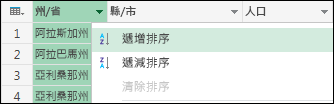
 - 在下拉式功能表中,選取 [ 遞增排序 ] 或 [遞減排序]。
根據多個欄來排序資料
當您根據多個欄排序時,排序的順序或階層是以您選取欄的順序為基礎。
- 若要開啟查詢,請尋找先前從 Power Query 編輯器載入的查詢,選取資料中的儲存格,然後選取 [查詢>編輯]。 如需詳細資訊,請參閱在 Excel 中建立、載入或編輯查詢 (Power Query) 。
- 選取您想要排序的欄旁 ( ) 的向下箭號。
- 在下拉式功能表中,選取 [ 遞增排序 ] 或 [遞減排序]。
- 針對您要用於排序的每個後續欄重複步驟 2 和 3。
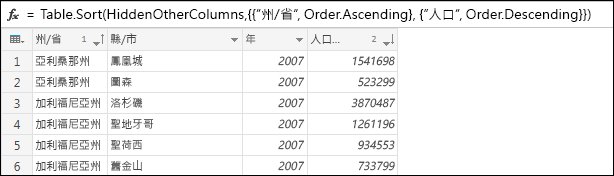
例如,當您先 依州 ,然後依 人口排序時,最終結果會是依州排序的表格,其中每個州的城市都依人口排序。 按字母順序,亞利桑那州排在加利福尼亞州之前。 在亞利桑那州,鳳凰城的人口比圖森還多。 公式會依排序優先順序和要套用至該欄的排序類型列出每個排序欄。