
當儲存格中公式的基礎資料變更,但尚未重新計算公式,則該儲存格會被視為已過時。 在部分計算和手動計算模式下,Excel 會以刪除線表示過時的儲存格,以提醒使用者其值尚不可靠,應該重新計算以考慮最近的變更。
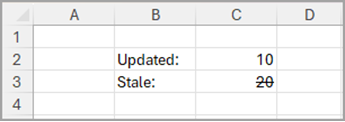
過時值
過時的儲存格通常出現在 [手動計算模式] 中,也就是說,也可以在含有 Python 公式或運算列表儲存格的部分計算模式中看到。 計算繼續並完成之後,系統會移除過時儲存格的刪除線格式。
更新值
當選取包含過時值的儲存格時,我們會顯示一個警告圖示。 如果您單擊該圖標,您會看到一個菜單,其中包含觸發計算或切換到自動計算模式等選項。
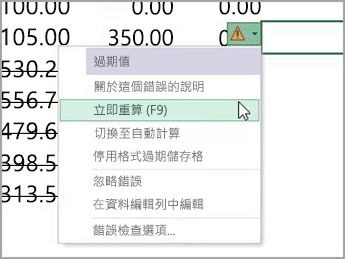
您也可以按 F9 或按一下功能區上的 [立即計算] 按鈕來觸發計算。
關閉和開啟
您可以透過 [公式>] [計算選項>] [格式化過時值] 底下的 [功能區] 停用過時值格式設定。 這樣做不會導致值更新,只會防止它們呈現為過時。
![功能區中可用的 [格式化過時值] 設定,可在部分或手動計算模式下關閉或開啟。](media/format-stale-values-setting.png)
注意
格式化過時值可降低依賴過時值的風險,因此建議您保持啟用此選項。
限制
以下是過時值格式設定的限制,
- 新輸入的公式會在手動計算模式以及 Python 公式和運算列表的部分計算模式下顯示過時的值格式設定。 手動觸發計算會移除它們。
- 循環參照內的儲存格會顯示過時值格式設定,您可以停用 [格式化過時值] 來移除。
- 相依於運算列表儲存格的公式不會顯示過時值格式設定。
- 來自外部資料來源的值不會顯示過時的值格式設定。