
Power Pivot 是一項增益集,可用來在 Excel 中執行功能強大的資料分析。 此增益集已內建於特定版本的 Office 中,但預設不會啟用。
如需包含 Power Pivot 的 Office 版本清單,以及不包含 Power Pivot 的版本清單,請參閱:Power Pivot 在哪裡?
以下是第一次使用 Power Pivot 之前的啟用方式。
- 移至 [檔案>選項>]增益集。
- 在 [管理 ] 方塊中,按一下 [COM 增益集>] [前往]。
- 核取 [Microsoft Office Power Pivot] 方塊,然後按一下 [確定]。 如果您已安裝其他版本的 Power Pivot 增益集,這些版本也會列在 COM 增益集清單中。 請務必選取 Excel 的 Power Pivot 增益集。
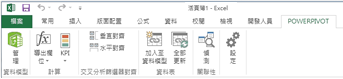
開啟 Power Pivot 視窗
- 按一下 Power Pivot。
這是使用 Power Pivot 樞紐分析表、計算欄位和關鍵效能指標、 (KPI) 和建立連結資料表所在的索引標籤。 - 按一下 [管理]。
![PowerPivot 功能區上的 [管理] 按鈕](media/x15ppvt-managebtn.png)
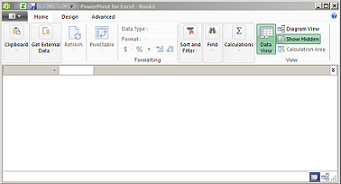
現在,您正於 Power Pivot 視窗中。 您可以在這裡按一下 [取得外部資料],以在您將資料新增到您的檔案時使用資料表匯入精靈來篩選資料,建立資料表之間的關聯、使用計算和運算式豐富資料,然後使用此資料來建立樞紐分析表和樞紐分析圖。
深入了解 Power Pivot。
疑難排解:PowerPivot 功能區消失
在少數情況下,如果 Excel 判斷該增益集對 Excel 不穩定,Power Pivot 功能區就會從功能表中消失。 如果 Excel 在 Power Pivot 視窗開啟時意外關閉,可能會發生此情況。 若要還原 PowerPivot 功能表,請執行下列動作:
- 移至 [檔案>選項>]增益集。
- 在 [管理 ] 方塊中,按一下 [ 已停用的項目>移轉]。
- 選取 [Microsoft Office Power Pivot ],然後按一下 [ 啟用]。
如果上述步驟無法還原 PowerPivot 功能區,或功能區在您關閉再重新開啟 Excel 時消失,請嘗試下列動作:
- 關閉 Excel。
- 指向 [開始執行>],然後輸入 regedit。
- 在登錄編輯程式中,展開此登錄機碼:
如果您有Excel 2016:HKEY_CURRENT_USER>軟體Microsoft>>Office>16.0>使用者設定 - 以滑鼠右鍵按一下 PowerPivotExcelAddin,然後按一下 [刪除]。
- 往回捲動到登錄編輯程式的頂端。
- 展開 HKEY_CURRENT_USER>軟體>Microsoft>Office>Excel>增益集。
- 以滑鼠右鍵按一下 PowerPivotExcelClientAddIn.NativeEntry.1,然後按一下 [刪除]。
- 關閉 [登錄編輯程式]。
- 開啟 Excel。
- 使用本文頂端的步驟啟用該增益集。