

在工作表上,有些數字有一或多個小數位數,看起來可能會四捨五入。 如果這不是套用舍入函數的結果,則當欄的寬度不足以容納整個數字時,就可能發生這種情況。 當格式設定為顯示小數位數少於實際數字所包含的小數位數時,也會發生這種情況。
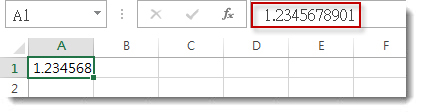
舉例來說,如果您在儲存格中輸入的數字 ,其格式 設定 (新工作表) 上所有儲存格的預設格式,Excel 就會自動顯示較少的小數位數,讓數字符合空白儲存格的寬度。 下方儲存格 A1 中的數字已四捨五入,但整個數字仍會顯示在工作表頂端的資料編輯列中,並用於計算。
若要停止將儲存格中的數字四捨五入,請按一下 [常用] 索引標籤上的 [增加小數] 按鈕 ,直到達到需要顯示的小數位數為止。
![[常用] 索引標籤上的 [增加小數] 按鈕](media/o15-xl-homenumber-increasedecimabtn.jpg)
當您增加小數位數時,格式會從 [一般 ] 變更為 [數字],且欄寬會自動調整。
注意
如果欄寬沒有調整,而且儲存格中出現 ########,請按兩下欄標題的右框線來 變更欄寬和列高 。
一次增加許多數字的小數位數
如果您有許多已四捨五入的數字,或是為了避免數字看起來是四捨五入,您可以增加數字格式的小數位數,然後將它套用至工作表中的數字。
在 [常用] 索引標籤上,按一下 [數字] 旁的 [
![對話方塊] 按鈕](media/o15-xl-dblauncher.jpg) 。
。![[常用] 索引標籤上 [數值] 群組中的對話方塊按鈕](media/o15-xl-homenumber-dblauncher.jpg)
在 [類別 ] 清單中,挑選您要使用的數位格式,確定它有小數位數,例如 [數字]、[ 貨幣]、[ 會計]、[ 百分比] 或 [科學]。
在 [小數位數] 方塊中,輸入您要顯示的小數位數,然後按一下 [確定]。
需要更多協助嗎?
您隨時都可以詢問 Excel 技術社群 中的專家,或在 社群中取得支援。