

依預設,儲存格參照為相對。 例如,當您從儲存格 C2 參照到儲存格 A2 時,實際上是參照在同一列 (2) 中左邊兩個欄的儲存格 (C 減 A)。 當您將公式從一個儲存格複製到另一個儲存格時,包含相對儲存格參照的公式會隨著變更。 例如,如果您將公式 =A2+B2 從儲存格 C2 複製到 C3,C3 中的公式參照會向下調整一列並變成 =A3+B3。
如果您想要在複製原始儲存格參照時保留它,您可以在儲存格和欄參照之前加上美元符號 ($) 來「鎖定」。 舉例來說,當您將公式 (=$A$2+$B$2) 從 C2 複製到 D2 時,公式會保持完全相同。 此即為絕對參照。
在較不常見的情況下,您可能會想要在欄或列值前面加上美元符號 ($) ,以「鎖定」欄或列 (,例如 $A 2 或 B$3) ,以「混合」儲存格參照。 若要變更儲存格參照的類型:
- 選取包含所要變更之儲存格參照的儲存格。
- 在資料編輯列 資料
 中,按一下要變更的儲存格參照。
 - 按
![macOS 上的 [命令] 按鈕。](media/mac-cmd.gif) + T 在組合之間移動。
+ T 在組合之間移動。
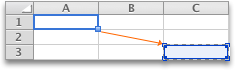
下表摘要說明當複製儲存格 A1 中包含參照的公式時所會發生的情形。 更明確地說,公式會複製到下兩列且右移兩欄的儲存格 C3。
| 目前參考 (描述) : | 變更為: |
|---|---|
| $A$1 (絕對欄和絕對列) | $A$1 (絕對參照) |
| A$1 (相對欄和絕對列) | C$1 (混合參照) |
| $A1 (絕對欄和相對列) | $A3 (混合參照) |
| A1 (相對欄和相對列) | C3 (相對參照) |