
若要從 iPad、iPhone、Android 裝置或 Windows Mobile 裝置存取儲存在電腦上的 Office 檔案,請將檔案上傳至 OneDrive、Dropbox 或 Microsoft 365 小組網站。 您也可以透過電子郵件將檔案傳送給自己,並在行動裝置上開啟附件。
上傳並開啟檔案
在電腦上,開啟網頁瀏覽器,然後前往 OneDrive、Dropbox 或 Microsoft 365 小組網站。
秘訣
若要設定新的線上位置,請點選 [開啟]>[新增位置],然後選取您的服務。 若要查看其他可供你使用的位置,請點一下「開啟>更多」。
上傳檔案。
如果您尚未登入到您的 iPad 或 iPhone 裝置,請進行登入。
點選您儲存檔案的服務,在出現提示時登入,然後點選 [開啟] 來尋找檔案。

如果您已經開啟檔案,請先點選 [返回]。

開啟電子郵件附件
若要開啟 Word、Excel、PowerPoint 和 Visio 電子郵件附件,請執行下列操作:
在您的行動裝置上,開啟郵件 App 並找出含有附件的電子郵件。 您會在郵件的底部看到附件。 您可能需要點一下附件才能進行下載。
點選並按住附件,直到一組圖示出現為止。
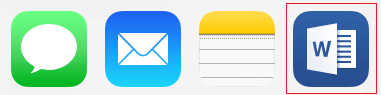
點選圖示,以在 Word、Excel、PowerPoint 或 Visio 中開啟檔案。
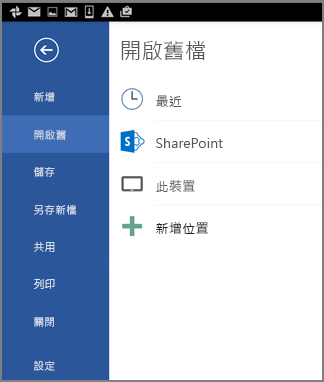
![Android 手機上之 Office App 的 [檔案] 功能表螢幕擷取畫面](media/android-shared-mobile-uploadopenfile.png)
![[檔案] 功能表](media/mobile-sync-4.png)