

當您 建立 Excel 表格時,系統會自動將表格 標題列 新增為表格的第一列,但您必須選擇將其關閉或開啟。
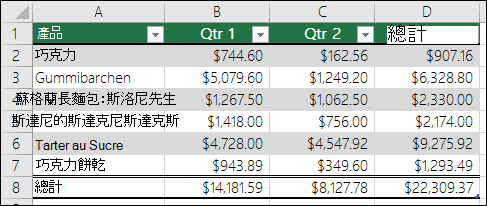
第一次 建立資料表時,您可以透過勾選 [ 我的資料表有標題 ] 選項,選擇使用您自己的第一列資料做為標題列:
![使用 [常用] 索引標籤上的 [格式為表格] 選項來自動選取資料範圍的範例](media/excel-table-data.png)
如果您選擇不使用自己的標題,Excel 會新增預設標題名稱,例如 Column1、 Column2 等,但您可以隨時變更這些名稱。 請注意,如果您的資料中有標題列,但選擇不使用,Excel 會將該列視為資料。 在下列範例中,您必須刪除資料列 2,並重新命名預設標題,否則 Excel 會誤將其視為資料的一部分。
![含有標題資料的 Excel 表格,但未選取 [我的表格有標題] 選項,因此 Excel 已新增預設標題名稱,例如 Column1、Column2。](media/excel-table-noheader.png)
注意
- 表格標題列不應與工作表欄標題或列印頁面的標題混淆。 如需詳細資訊,請參閱 列印每頁頂端有欄標題的列。
- 當您關閉標題列時,[自動篩選] 會關閉,並會從表格中移除任何已套用的篩選。
- 當您新增未顯示資料表標題時,新資料表標題的名稱無法以緊鄰新資料表左側的資料表標題值為基礎的系列填滿來決定。 這只有在顯示表格標題時才有效。 相反地,系統會新增預設資料表標題,您可以在顯示資料表標題時變更該預設資料表標題。
- 雖然您可以參照公式中已關閉的資料表標題,但無法選取它們來參照它們。 資料表中對隱藏資料表標題的參照會傳回 0 (0) 值,但這些值保持不變,且當再次顯示資料表標題時,會傳回資料表標題值。 關閉表格標題時,所有其他工作表參照 (,例如) 到表格標題的 A1 或 RC 樣式參照,都會進行調整,並可能導致公式傳回非預期的結果。
顯示或隱藏標題列
- 按一下表格中的任一位置。
- 移至功能區上的 [ 表格設計 ]。
- 在 [ 表格樣式選項] 群組中,選取 [ 標題列 ] 核取方塊以隱藏或顯示表格標題。
- 如果您重新命名標題列,然後關閉標題列,則在重新開啟標題列時,將會保留您輸入的原始值。
需要更多協助嗎?
您隨時都可以詢問 Excel 技術社群 中的專家,或在 社群中取得支援。