
重要
Power View 已從 Windows 版 Excel 的功能區中移除,不過 Power View 提供的互動式視覺體驗可做為 Power BI Desktop 的一部分使用,您可以免費下載。 您可以輕鬆地將 現有的 Power View 報表匯入 Power BI。 雖然 Power View 仍然可用,但您可能需要更新 Microsoft Silverlight,因為它現在預設為關閉。 若要開啟 Power View,請遵循下列步驟。
啟用服務
- 在 [檔案] 索引標籤上,選擇 [選項]、[>一般>隱私權設定] 和 [隱私權設定>] 按一下 [隱私權設定] 按鈕。
- 接下來,在 [選擇性連線體驗] 區段中,勾選 [ 啟用選擇性連線體驗 ] 選項。
- 結束並重新啟動 Excel。
自訂功能區
在 [檔案 ] 索引標籤上,選擇 [ 選項]>[自訂功能區]。
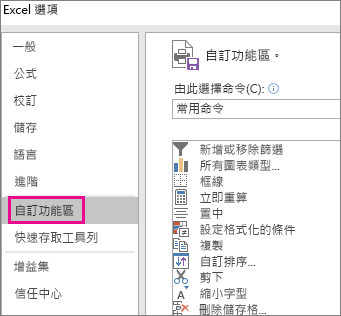
在 [ 主要索引標籤] 群組中,按一下您要新增群組的索引標籤,然後按一下 [新增群組]。
![Excel 選項的 [自訂功能區] 中的 [新增群組] 按鈕](media/xl16winpowrerviewnewgrouo.png)
接下來,選取 [ 從中選擇命令] 選項,按一下 [不在功能區] 中的命令,從清單中選擇 [插入 Power View 報表 ],然後按一下 [ 新增]。 視需要,您可以使用 [主要索引標籤] 群組右側的向上鍵/向下鍵來移動新群組。
![Excel 中的 [自訂功能區] 方塊](media/xl16wincmdsnotribbon.png)
選取 [新增群組] (自訂) 後,按一下 [重新命名 ] 按鈕,然後在 [ 顯示名稱] 方塊中輸入 Power View 群組想要的名稱,例如 “MyReports”。 若要完成,請按兩次 [確定]。
![[自訂功能區] 對話方塊中的 [重新命名] 按鈕](media/xl16winpowerviewrename.png)
開啟 Power View 增益集
第一次插入 Power View 工作表時,系統會提示您啟用 資料分析增益集,因此請按一下 [ 啟用]。
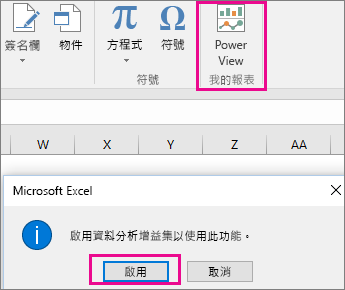
系統也可能會提示您 啟用 Silverlight。 如果之後仍然收到提示,您可能需要使用登錄機碼來 解除封鎖 Silverlight。
如果之後仍有問題,您應該考慮移至 Power BI Desktop,因為它是功能更豐富的應用程式。