
當您輸入陣列公式時,您通常會在工作表中使用儲存格範圍,但您不必如此。 您也可以使用 陣列常數,也就是您在資料編輯列中以大括號輸入的值: {}。 然後您可以 命名常數 ,以便更容易再次使用。
您可以在陣列公式中使用常數,或單獨使用常數。
在陣列公式中,輸入左大括弧、您想要的值和右大括弧。 範例如下:
=SUM(A1:E1*{1,2,3,4,5})
常數在大括號 ({ }) 內,是的,您確實手動輸入這些大括號。輸入公式的其餘部分,然後按 Ctrl+Shift+Enter。
公式看起來像{=SUM(A1:E1*{1,2,3,4,5})},結果看起來像這樣: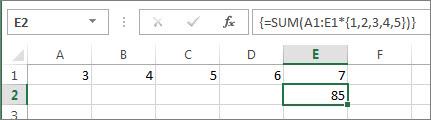
此公式會將 A1 乘以 1,將 B1 乘以 2,依此類推,您不必在工作表的儲存格中放置 1、2、3、4、5。
使用常數在資料行中輸入值
若要在單一欄中輸入值,例如欄 C 中的三個儲存格,您可以:
- 選取要使用的儲存格。
- 輸入等號和常數。 常數中的值使用分號而非逗號分隔。 如果您要輸入文字,請以雙引號括住文字。 例如:
={"Quarter 1";"Quarter2";"Quarter 3"} - 按 Ctrl+Shift+Enter。 常數看起來像這樣:
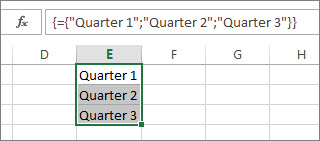
用極客術語來說,這個常數是 一維垂直的。
使用常數在列中輸入值
若要在單一列中快速輸入值,例如儲存格 F1、G1 和 H1,您可以:
- 選取要使用的儲存格。
- 輸入等號和常數,但這次要使用逗號而非分號來分隔值。 例如: ={1,2,3,4,5}
- 按 Ctrl+Shift+Enter。 常數看起來像這樣:

用極客術語來說,這個常數是 一維水平的。
使用常數在多個欄和列中輸入值
- 選取所需的儲存格。
請確定您選取的列數和欄數與常數中的值數相符。 例如,如果您的常數要將資料寫入四欄和三列,請選取那麼多欄和列。 - 輸入等號和常數。 在此情況下,請使用逗號分隔每一列的值,並在每一列結尾使用分號。 例如:
={1,2,3,4;5,6,7,8;9,10,11,12} - 按 Ctrl+Shift+Enter。 常數看起來像這樣:
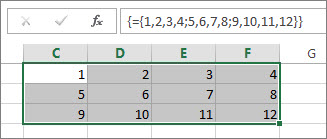
用極客術語來說,這個常數是 二維的 ,因為它填充了列和行。 如果您想知道,您無法建立立體常數,這表示您無法在另一個常數內嵌套常數。
在公式中使用常數
現在您已熟悉陣列常數,以下是工作範例。
- 在任意空白儲存格中,輸入此公式 (或複製貼上) 然後按 Ctrl+Shift+Enter:
=SUM (A1:E1*{1,2,3,4,5})
值 85 出現在 A3 儲存格中。
發生了什麼事? 您將 A1 中的值乘以 1,將儲存格 B2 中的值乘以 2,依此類推,然後 SUM 函數再加總這些結果。 您也可以輸入公式為 =SUM (A1*1,B1*2,C1*3,D1*4,E1*5)
您可以視需要,將這兩組值輸入為常數陣列:
=SUM ({3,4,5,6,7}*{1,2,3,4,5})
若要嘗試此動作,請複製公式,選取空白儲存格並將公式貼入資料編輯列,然後按 Ctrl+Shift+Enter。 您會看到相同的結果。
注意
如果您的常數不起作用,請尋找這些問題: