
核取方塊是 Excel 中的多功能功能,對於製作互動式清單和表單很有用。 在本文中,我們將介紹如何新增、刪除和切換它們。
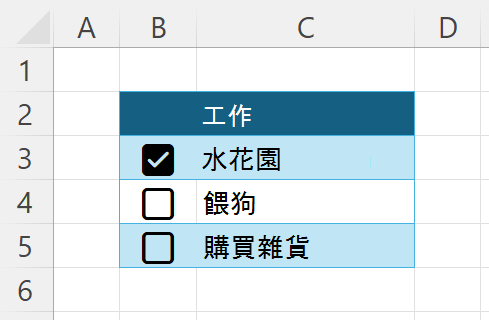
插入核取方塊
- 選取核取方塊所需的範圍。
- 選取 [ 插入 > ] 核取方塊。
![[插入] 索引標籤上的 [插入] 核取方塊按鈕](media/the-insert-checkbox-button.png)
移除核取方塊
- 選取含有要移除核取方塊的儲存格範圍。
- 選取 Delete 鍵。 如果所有核取方塊都未選取,則會移除;否則取消選取核取方塊 (現在您可以再次選取 [ 刪除] ,) 移除。
切換核取方塊
若要核取或取消勾選核取方塊:
- 按一下核取方塊。
- 選取一個或多個核取方塊,然後選取 空格鍵。
核取方塊的值為 TRUE 或 FALSE
核取方塊是由具有核取方塊格式設定的 TRUE 和 FALSE 值所組成。
- 核取方塊的值為 TRUE。
- 未選取的核取方塊含有值為 FALSE。
如果您參照含有公式的核取方塊儲存格,則會將 TRUE 或 FALSE 傳遞到該公式。
例如,如果儲存格 A1 中有核取方塊,您可以使用類似 =IF (A1、“Checked”、“Unchecked”) 等公式,根據核取方塊的狀態顯示自訂訊息。
移除核取方塊同時保留其 TRUE/FALSE 值
若要移除核取方塊格式設定 (和所有其他格式設定) ,同時保留其值:
- 選取含有要移除核取方塊的儲存格範圍。
- 選取 [常用 > ] [清除 > 格式]。