
函數是預先定義的公式,會使用稱為引數的特定值以特定的順序或結構來執行計算。 函數可以用於執行簡單或複雜的計算。 你可以在功能區的公式標籤中找到 Excel 的所有函式:

Excel 函式語法
以下 ROUND 函數 在 A10 格中四捨五入的範例,說明函數的語法。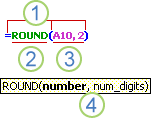
結構。 函數結構是以等號 (=) 開頭,後面接函數名稱、左括弧、以逗點分隔的函數引數,以及右括弧。
函式名稱。 若要查看可用功能清單,請點擊儲存格並按 SHIFT+F3,即可啟動 「插入函式 」對話框。
爭吵。 參數可以是數字、文字、邏輯值如 TRUE 或 FALSE、陣列、錯誤值如 #N/A 或儲存格參考。 您指定的引數必須能產生有效的值。 引數也可以是常數、公式或其他函數。
論證工具提示。 具有語法及引數的工具提示會在您輸入函數時出現。 例如,輸入 =ROUND(,就會出現工具提示。 只有內建函數才會出現工具提示。注意
你不需要把函式全大寫輸入,比如 =ROUND,因為 Excel 會在你按下 Enter 後自動幫你把函式名稱大寫。 如果你把函式名稱拼錯,比如 =SUME (A1:A10) ,而不是 =SUM (A1:A10) ,那 Excel 會回傳一個 #NAME?錯誤。
輸入 Excel 函數
當您建立包含函數的公式時,[插入函數] 對話方塊可協助您輸入工作表函數。 一旦你從 「插入函式 」對話框中選擇函式,Excel 會啟動函式精靈,顯示函式名稱、每個參數、函式及每個參數的描述、該函式目前的結果,以及整個公式的當前結果。

為了讓建立和編輯公式更簡單,並減少打字和語法錯誤,請使用 公式自動補全。 當你輸入 = (等號) 和函數的開頭字母後,Excel 會顯示一個動態下拉選單,列出與這些字母相符的有效函式、參數和名稱。 你可以從下拉選單中選擇一個,Excel 會幫你輸入。

巢狀放置 Excel 函數
在某些情況下,您可能需要將某函數做為另一函數的引數使用。 例如,以下公式使用巢狀 平均函數 ,並將結果與值 50 進行比較。

平均值與和函數嵌套於 IF 函數中。
有效回報 當巢狀函式被用作參數時,巢狀函數必須回傳與該參數相同的值類型。 例如,如果引數傳回 TRUE 或 FALSE 值,那麼巢狀函數也必須傳回 TRUE 或 FALSE 值。 如果函數不傳回同類型值,Excel 就會顯示 #VALUE! 的錯誤值。
巢狀層級限制 一個公式最多可包含七層巢狀函式。 一個函數 (稱為函數 B) 在另一個函數 (稱為函數 A) 中當做引數使用時,函數 B 就會以第二層級的函數運作。 例如,AVERAGE 函數和 SUM 函數 若作為 IF 函數的參數,則皆為二階函數。 而在巢嵌在巢狀 AVERAGE 函數內部的函數就是第三層級函數,依此類推。