

如果您在 Excel 活頁簿的底部看不到工作表索引標籤,請瀏覽以下表格,尋找可能的原因和解決方案。
注意
本文中的影像來自 Excel 2016。 如果您使用不同的版本,您的檢視可能會稍有不同,但除非另有說明,否則功能 (相同) 。
| 原因 | 解決方案 |
|---|---|
| 視窗大小使索引標籤變為隱藏。 |
請嘗試將視窗最大化以顯示索引標籤。 只要按兩下視窗的標題列即可。 如果您仍然看不到索引標籤,請按一下 [檢視] [排列>所有>並排>] 確定。 |
| [顯示工作表索引標籤] 設定已關閉。 | 確定已啟用 [顯示工作表索引標籤] 設定。 方法如下:
|
| 水平捲軸遮住了索引標籤。 | 將滑鼠指標暫留在捲軸邊緣上,直到您看到雙向箭號 (請參閱圖片) 為止。 將箭號向右拖曳,直到看到完整的索引標籤名稱和任何其他索引標籤。將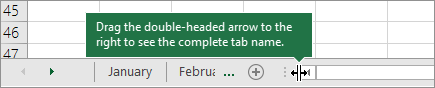
|
| 工作表本身遭到隱藏。 | 若要取消隱藏工作表,請以滑鼠右鍵按一下任何顯示的索引標籤,然後選取 [ 取消隱藏]。 在 [取消隱藏] 對話方塊中,選取您要取消隱藏的工作表,然後選取 [確定]。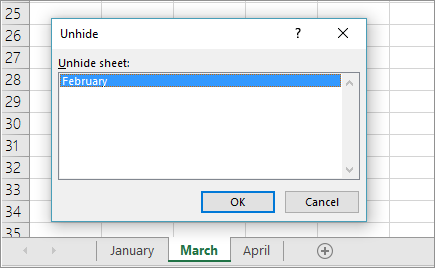
|

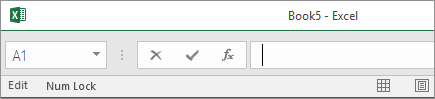 消失
消失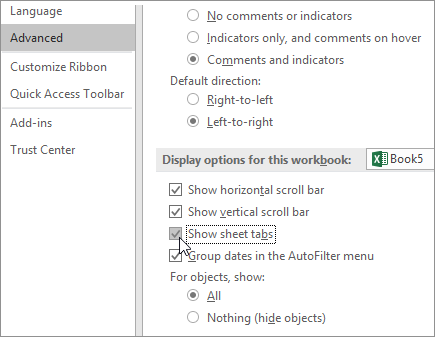
需要更多協助嗎?
您隨時都可以詢問 Excel 技術社群 中的專家,或在 社群中取得支援。