

樞紐分析表一向是使用 OLAP Cube 和其他複雜資料來源來建構,這些資料表之間已經有豐富的連結。 不過,在 Excel 中,您可以匯入多個資料表,並在資料表之間建立自己的連線。 雖然這種靈活性很強大,但它也很容易將不相關的資料匯集在一起,從而導致奇怪的結果。
您是否曾經建立過這樣的樞紐分析表? 您想要依地區建立購買明細,因此下拉了 [購買金額] 欄位至 [值 ] 區域,並將 [銷售區域] 欄位放入 [欄標籤] 區域。 但結果是錯誤的。
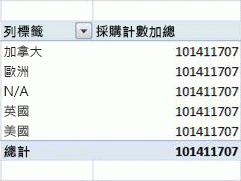
如何解決此問題?
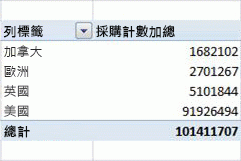
問題在於,您新增至 [樞紐分析表] 的欄位可能位於同一個活頁簿中,但包含每個資料行的資料表卻不相關。 例如,您可能有一個列出每個銷售區域的資料表,以及另一個列出所有區域購買情況的資料表。 若要建立樞紐分析表並取得正確的結果,您必須建立兩個資料表之間的關聯。
建立關聯之後,樞紐分析表會將購買資料表中的資料正確地結合到地區清單中,結果看起來像這樣:
Excel 包含由 Microsoft Research (MSR) 所開發的技術,可自動偵測和修正類似這樣的關係問題。
使用自動偵測
自動偵測會檢查您新增至包含樞紐分析表之活頁簿的新欄位。 如果新欄位與樞紐分析表的欄和列標題無關,樞紐分析表頂端的通知區域會顯示訊息,告知您可能需要關聯。 Excel 也會分析新資料,以尋找潛在的關聯。
您可以繼續忽略訊息並使用樞紐分析表;不過,如果您按一下 [建立],演算法就會開始運作並分析您的資料。 根據新資料中的值、樞紐分析表的大小和複雜度,以及您已建立的關聯性,此程序可能需要花費幾分鐘的時間。
此程序包括兩個階段:
- 偵測關聯。 分析完成後,您可以檢閱建議的關聯清單。 如果您未取消,Excel 會自動進行建立關聯的下一個步驟。
- 建立關聯性。 套用關聯之後,會出現確認對話方塊,您可以按一下 詳細 資料 連結以查看已建立關聯的清單。
您可以取消偵測處理程序,但無法取消建立處理程序。
MSR 演算法會搜尋一組「最佳」關聯性來連接模型中的資料表。 該演算法會偵測新資料的所有可能關聯性,考慮資料行名稱、資料行的資料類型、資料行內的值,以及樞紐分析表中的資料行。
然後,Excel 會選擇由內部啟發學習法判斷之「品質」分數最高的關聯。 如需詳細資訊,請參閱關聯 概觀 和 疑難排解關聯。
如果自動偵測無法提供正確的結果,您可以編輯、刪除關聯,或手動建立新關聯。 如需詳細資訊,請參閱 建立兩個資料表之間的關聯 或在 圖表檢視中建立關聯
樞紐分析表中的空白列 (不明成員)
因為樞紐分析表會結合相關的運算列表,所以如果任何數據表包含的資料無法以索引鍵或相符值進行關聯,就必須以某種方式處理該數據。 在多維度資料庫中,處理不符資料的方法是將所有沒有相符值的資料列指派給 Unknown 成員。 在樞紐分析表中,未知成員顯示為空白標題。
例如,如果您建立的樞紐分析表應該會依商店將銷售量分組,但銷售資料表中的某些記錄未列出商店名稱,則所有沒有有效商店名稱的記錄都會分組在一起。
如果最後是空白列,您有兩個選擇。 您可以定義有效的資料表關聯,方法是在多個資料表之間建立關聯鏈,或是從樞紐分析表移除導致出現空白列的欄位。