

秘訣
深入了解 Microsoft Forms,或立即開始使用,並建立問卷、測驗或投票。 想要更多進階品牌建立、問題類型和資料分析內容嗎? 請嘗試 Dynamics 365 Customer Voice。
在表單首新增圖片或標誌
在 Microsoft Forms 中,開啟您要編輯的表單。
選取表單標頭區段。
選取 插入影像 (圖片圖示) 。
在 Bing、OneDrive 資料夾或您的電腦或裝置中搜尋影像。
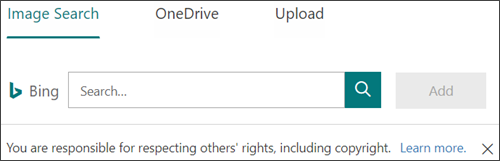
影像搜尋 - 若要在線上搜尋圖片和影像,請選取 [影像搜尋]。 輸入您要尋找的影像名稱,然後選取放大鏡圖示 (搜尋) 。 挑選您要的圖片,然後選取 [新增]。
注意
當您在線上搜尋美工圖案和圖片時,會將您導引到 Bing。 您有責任尊重著作權, 而 Bing 中的授權篩選器 可協助您選擇要使用的影像。
OneDrive - 若要從 OneDrive 資料夾新增圖片,請選取 OneDrive。 尋找您要新增的圖片,然後選取 [新增]。
上傳 - 若要從電腦或裝置新增圖片,請選取 [上傳]。 在 [選擇要上傳的檔案 ] 方塊中,尋找您要新增的圖片,然後選取 [ 開啟]。
影像會顯示在標題左側的表單標頭中。
刪除表單首的圖片或標誌
- 選取表單標頭區段。
- 在影像上方,您會看到垃圾桶圖示。 選取它以刪除影像。
Microsoft Forms 的意見反應
我們想知道您的想法! 若要傳送有關 Microsoft Forms 的意見反應,請前往表單右上角,然後選取 [其他表單設定 >] [意見反應]。