

使用 Microsoft Power Automate,您可以為 Microsoft Forms 建立流程,以在事件觸發後自動執行一或多個工作。
在下列案例中,您要籌備活動,但需要判斷誰計劃線上加入,還是親自參加。 您可以建立問卷,然後使用 Power Automate 自動傳送線上會議邀請給需要遠端加入的人員,其他詳細資料則給親自出席的人員。
移至 [Microsoft Power Automate],選取
![[新增] 按鈕](media/skype-teams-add-icon.png) [建立>自動化流程]。
[建立>自動化流程]。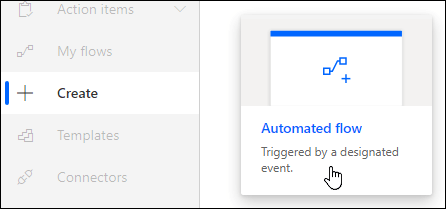
在 [流程名稱] 底下,為您的流程命名,否則系統會為您產生一個名稱。
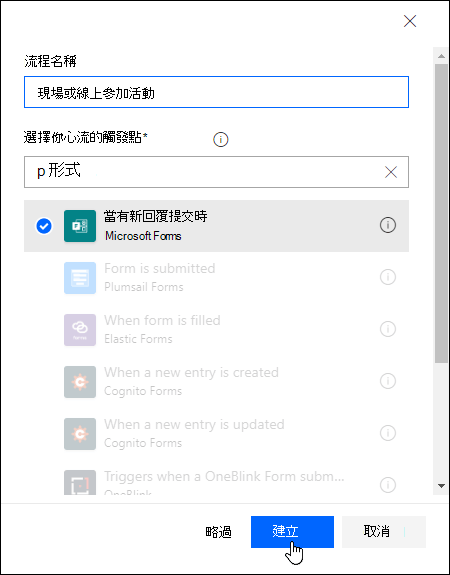
在 [選擇流程的觸發程序] 底下的搜尋方塊中,輸入 表單。
在搜尋結果中,選取 [ 提交新回應時],然後選取 [ 建立]。
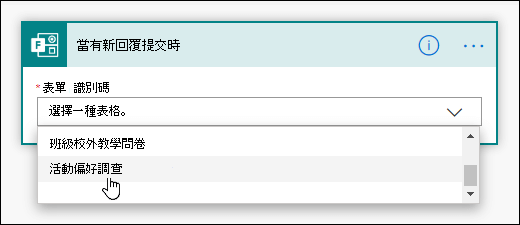
在 [表單識別碼] 底下,按一下或點選搜尋方塊,以查看您建立的表單清單。 選取您要使用的表單名稱。
選取
新增步驟。在 [選擇動作] 底下的搜尋方塊中,輸入 forms。
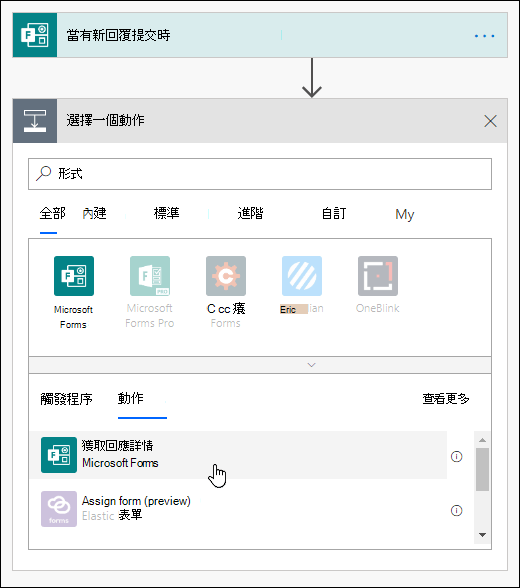
在 [動作 ] 索引標籤中,選取 [取得回應詳細資料]。
在 [表單識別碼] 底下,按一下或點選搜尋方塊,以查看您建立的表單清單。 同樣地,選取您要使用的表單名稱。
在 [回應識別碼] 底下,按一下或點選搜尋方塊,然後選取 [回應識別碼]。
選取
新增步驟。在 [選擇動作] 底下的 [搜尋連接器與動作] 搜尋方塊中按一下或點選,然後選取 [動作] 索引標籤中的 [條件]。
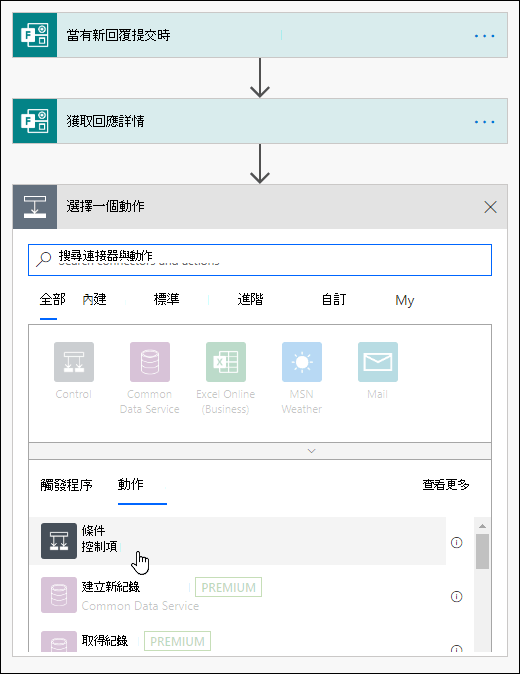
在 [選擇值] 搜尋方塊中按一下或點選,然後選取您要用來決定要傳送電子郵件類型的問題。 在這個特定範例中,我們將選取 [您會親自加入此活動嗎?
在 [您會親自加入此活動嗎?] 旁邊的下拉式清單中,選取 [等於]。
在 [等於] 旁邊的 [選擇值] 搜尋方塊中,輸入 [是]。
在下一個 如果是 區段中,選取 [新增動作]。
在 [選擇動作] 底下的 [搜尋連接器與動作] 搜尋方塊中按一下或點選,然後輸入電子郵件。
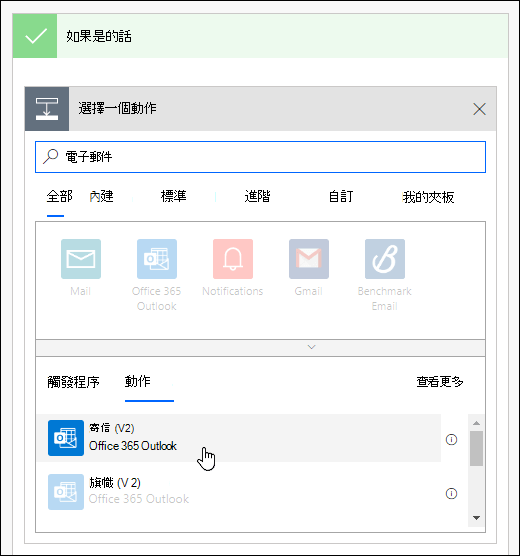
選取 [ 傳送電子郵件 (V2) ]。
在 [收件者] 欄位中按一下或點選,然後選取 [Responders' Email]。
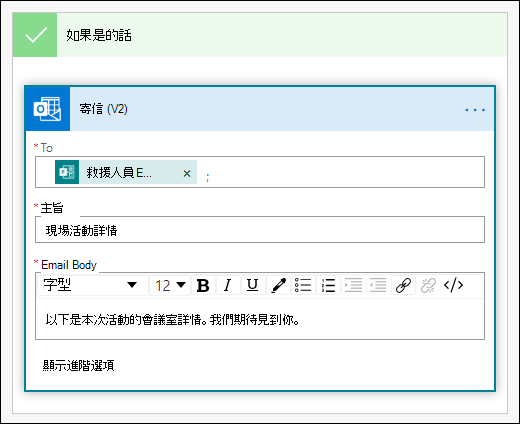
為您的電子郵件本文新增主旨列和文字。
在下一個 [如果沒有] 區段中,選取 [新增動作]。 請依照步驟 16 到 19 中的相同指示執行。
選取 [儲存]。
如果您想要測試自動化流程,請選取頁面右上角的 [測試 ]。
Microsoft Forms 的意見反應
我們想知道您的想法! 若要傳送有關 Microsoft Forms 的意見反應,請前往表單右上角,然後選取 [其他表單設定 >] [意見反應]。