

秘訣
深入了解 Microsoft Forms,或立即開始使用,並建立問卷、測驗或投票。 想要更多進階品牌建立、問題類型和資料分析內容嗎? 請嘗試 Dynamics 365 Customer Voice。
您可以輕鬆刪除表單、復原已刪除的表單,或永久刪除表單。
刪除表單
移至 Microsoft Forms,使用您的 Microsoft 365 公司或學校帳戶,或Microsoft Hotmail、Live 或 Outlook.com) (個人帳戶登入。
注意
您也可以登入 Office.com,尋找左側的 Microsoft 365 圖示,然後選取 Forms。
按一下 [我的表單 ] 索引標籤,以檢視您已建立的所有表單。

尋找您要刪除的表單,選取此表單右下角的 [其他選項 ],然後選擇 [刪除]。
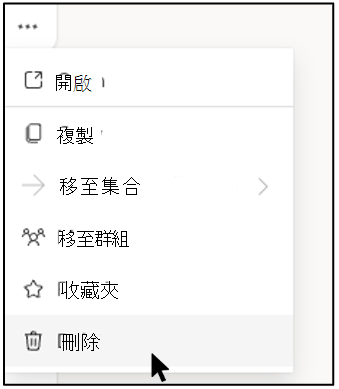
秘訣
若要刪除「清單檢視」中的表單,請將游標暫留在表單右側,選取 [ 其他選項],然後選取 [刪除]。
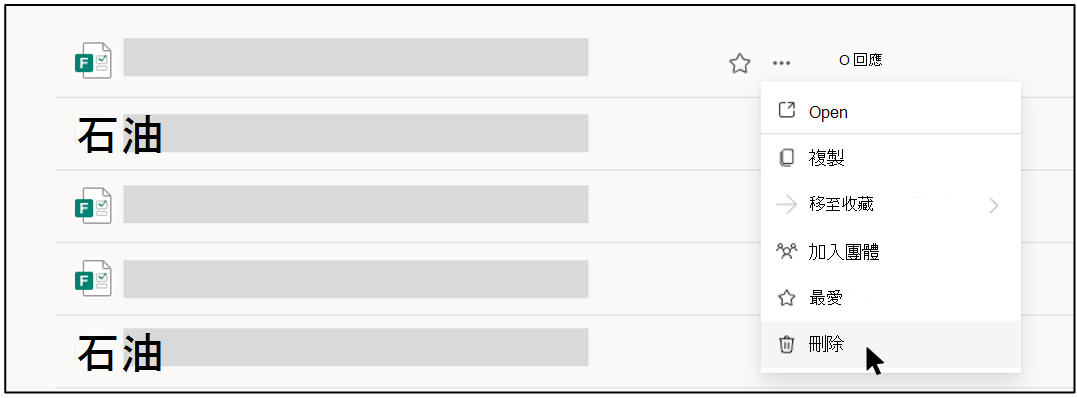
注意
一旦進入資源回收筒,表單將無限期地保留在那裡,除非您也故意將其從資源回收筒中刪除。
秘訣
如果您已使用 Microsoft 365 公司或學校帳戶登入,您也會看到 [ 移動 ] 選項,可讓您轉移表單的擁有權。 深入了解。
復原已刪除的表單
移至 [已刪除的表單 ] 索引標籤。此索引標籤可做為您的資源回收筒。
注意
每個表單使用者最多可以建立 200 個單一表單,其中包括 [已刪除的表單] 索引標籤上的表單。 (例如,Microsoft Forms 入口網站中的 150 個表單 + [已刪除的表單] 索引標籤上的 50 個表單 = 200 個表單。) 如果您同時擁有 Forms 帳戶和之前Dynamics 365 Customer Voice (Microsoft Forms Pro) 帳戶,則 200 個表單限制會同時涵蓋兩個帳戶。
在您要刪除的表單上,選取表單磚右下角的 [其他選項 ],然後按一下 [還原]。

秘訣
如果您沒有看到表單磚,您可能在 [清單檢視] 中,而非 [磚檢視]。若要在「清單檢視」中還原表單,請將游標暫留在表單右側,選取 [ 其他選項],然後選取 [還原]。
若要查看復原的表單,請前往 [所有表單 ] 索引標籤。
永久刪除表單
移至 [已刪除的表單 ] 索引標籤。
在您要刪除的表單上,選取表單磚右下角的 [其他選項 ],然後選取 [刪除]。
注意
如果您從 [已刪除的表單 ] 索引標籤刪除表單,則會永久刪除該表單及其所有回應。 您無法大量刪除表單。 相反,您必須逐個刪除表單,才能從 [ 已刪除的表單 ] 索引標籤永久移除所有表單。
表單、投票、問題和回應限制
Office 365 教育版
Microsoft 365 Apps 商務版
GCC) 、GCC High 和 DoD 環境 (美國政府社群雲端
Microsoft個人帳戶 (Hotmail、Live 或 Outlook.com)
我可以建立多少個表單/測驗?
最多 400 位
最多 400 位
最多 400 位
最多 400 位
我可以建立多少個投票?
最多 400 位
最多 400 位
最多 400 位
最多 400 位
每個表單/測驗允許多少問題?
最多 200 位
最多 200 位
最多 200 位
最多 200 位
一個表單/測驗可以收到多少個回應?
最多 5,000,000
最多 5,000,000
GCC:最多 5,000,000
GCCH + DOD:最多 50,000
免費帳戶最多 200 個
付費帳戶則最多 1,000 位
表單限制包括資源回收筒中的表單。 (例如,Microsoft Forms入口網站中有 350 個使用中表單 + 資源回收筒中有 50 個表單 = 400 個表單。)
當回應者完成表單並提交表單時,無論表單) 上有多少問題,這都算作一次回應 (。 例如,如果表單包含 100 個問題,而所有問題都恰好由 12 個回應者回答,則該表單將計為已收到 12 個回應。
重要
「每人一個回應」準則只會在連續的 50,000 個回應中強制執行,當回應超過 50,000 個時,不保證能涵蓋完整資料集。
Microsoft Forms 的意見反應
我們想知道您的想法! 若要傳送有關 Microsoft Forms 的意見反應,請前往表單右上角,然後選取 [其他表單設定 >] [意見反應]。