

秘訣
深入了解 Microsoft Forms,或立即開始使用,並建立問卷、測驗或投票。 想要更多進階品牌建立、問題類型和資料分析內容嗎? 請嘗試 Dynamics 365 Customer Voice。
當您在 PowerPoint 中運用表單整合時,您可以透過 PowerPoint 網頁版或傳統型應用程式直接從簡報投影片存取許多資料收集和分析功能。
您可以針對簡報模式插入表單來收集簡報檢視者的回應,或是內嵌表單,讓投影片收件者可以離線回答。
您將在本文中了解如何:
在 PowerPoint 傳統型應用程式的投影片上建立新表單或測驗
您可以在 Microsoft Forms 中建立新表單或測驗,並將它插入到 PowerPoint 簡報中。
注意
- 只有在電腦上擁有版本 1807 (組建 16.0.10711.20012) 或更新版本Microsoft 365 PowerPoint的Office 365 教育版和Microsoft 365 Apps 商務版客戶才能使用表單。
- 回應表單或測驗的 People 可以在 PC、macOS 或網頁上使用 PowerPoint。
在 PowerPoint 傳統型應用程式的投影片上建立新表單或測驗
開啟 PowerPoint。 請確定您使用學校或公司帳戶登入 Microsoft 365,以存取 Forms 功能。
開啟您的 PowerPoint 簡報,然後將游標放在您要插入表單或測驗的投影片上。
在功能區上,選取 [ 插入>表單]。
[表單] 面板隨即開啟並停駐在 PowerPoint 簡報的右側。
在 [我的表單] 底下,選取 [
 新增表單 ] 或 [新增測驗 ] 以開始建立表單或測驗。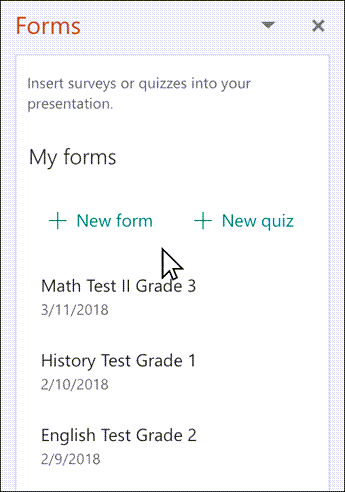
表單或測驗建立完成後,這些表單或測驗會內嵌在 PowerPoint 投影片中,並顯示在 [我的表單] 清單頂端的 [
新增表單] 和 [新增測驗] 按鈕底下。
注意
- 如果您在 [插入] 索引標籤上沒有看到 [表單],表示您的系統管理員可能已為貴組織關閉此功能。 請連絡您的系統管理員,為貴組織在 PowerPoint 中開啟 表單 功能。
- 系統管理員注意事項:如果您尚未為組織 部署 Office 增益集 ,您仍然可以在 PowerPoint 中啟用 表單 功能的使用。 深入了解。
重要
如果無法插入表單,請確定您的網頁增益集並未停用。 在 PowerPoint 中,選取 [FilesOptions>>] [信任中心>] [信任中心設定]。 在 [信任中心] 對話方塊中,選擇 [信任的增益集目錄]。 在 [使用這些設定來管理您的 Web 增益集目錄] 底下,取消勾選 [ 不允許啟動任何 Web 增益集 ] 和 [不允許從 Office 市集啟動 Web 增益集]。
在 PowerPoint 網頁版的投影片上建立新表單或測驗
使用您的學校或公司認證登入 Microsoft 365 。
從 [瀏覽窗格] 選取 [應用程式>] [PowerPoint]。
開啟您的 PowerPoint 簡報,然後將游標放在要插入表單或測驗的投影片上。
在 [常用 ] 索引標籤上,選取 [ 增益集>] [表單]。 如果您沒有看到 Forms,請使用搜尋列尋找。 如果尚未安裝 Forms 增益集,請選取 [新增]。
![選取 [Add-Ins > 表單 > 新增] 以將表單增益集新增至 PowerPoint](media/forms-powerpoint-insert-form-add-ins.png)
投影片上會顯示 Forms 模組。 從這裡,輸入您要插入的表單或測驗的 URL。 如果您不知道 URL,請使用 [表單] 模組中的連結來搜尋。
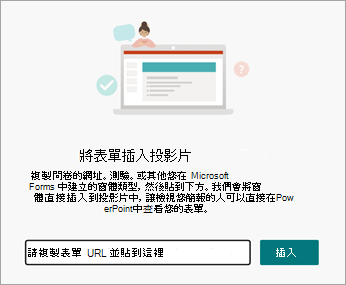
選取您要插入的檢視。 您可以選擇 [進行互動式會議簡報 ] 或 [離線收集回覆]。
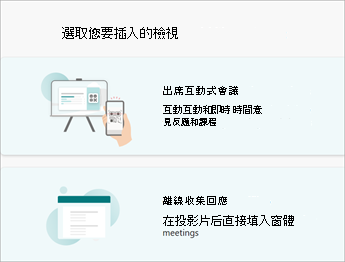
[進行互動式會議] 簡報 可讓您保持在簡報的流程中,而無需開啟其他瀏覽器或瀏覽多個螢幕。
離線收集回答 可讓您與受訪者共享文件,受訪者可以保存他們的回答以供將來參考,無論是表單還是測驗。
注意
- 如果您在 [插入] 索引標籤上沒有看到 [表單],表示您的系統管理員可能已為貴組織關閉此功能。 請連絡您的系統管理員,為貴組織在 PowerPoint 中開啟 表單 功能。
- 系統管理員注意事項:如果您尚未為組織 部署 Office 增益集 ,您仍然可以在 PowerPoint 中啟用 表單 功能的使用。 深入了解。
重要
如果無法插入表單,請確定您的網頁增益集並未停用。 在 PowerPoint 中,選取 [FilesOptions>>] [信任中心>] [信任中心設定]。 在 [信任中心] 對話方塊中,選擇 [信任的增益集目錄]。 在 [使用這些設定來管理您的 Web 增益集目錄] 底下,取消勾選 [ 不允許啟動任何 Web 增益集 ] 和 [不允許從 Office 市集啟動 Web 增益集]。
在 PowerPoint 中插入現有的表單或測驗
- 在面板的 [ 我的表單 ] 底下,尋找您想要插入投影片的表單或測驗。
- 將游標停留在表單或測驗的標題上,然後選取 [插入]。
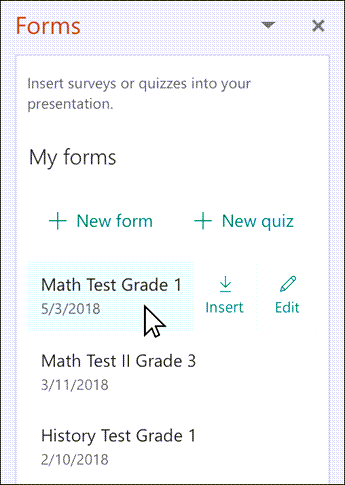
如果您有更多變更,或想要檢閱表單或測驗的結果,您也可以選取 [ 編輯 ]。 - 您的表單或測驗現在已內嵌在 PowerPoint 投影片中。
注意
如果您嘗試在投影片中插入表單,但看到錯誤訊息,Office 365 已設定為防止個別取得和執行 Office 市集增益集,請連絡您的系統管理員以開啟此功能。 系統管理員可以登入 https://admin.microsoft.com,然後按一下 [設定]>設定> 使用者擁有的應用程式與服務。 針對「 允許使用者存取 Office 市集」選項,您的系統管理員可以勾選它以特別啟用表單增益集的存取權,這將允許您組織中的人員在 PowerPoint 中插入表單。 請注意,變更可能需要數小時才能生效。 深入了解。
重要
在 PowerPoint 網頁版中,任何新增至投影片的 Forms 內容都無法從該處成功列印。 若要列印這類內容,您必須切換到 Windows 或 macOS 上的 PowerPoint 桌面應用程式,然後從那裡列印投影片。
在 PowerPoint 中共用以收集表單或測驗回應
透過電子郵件、OneNote、Teams 和其他 Office 應用程式與其他人共用您的 PowerPoint 投影片。 然後,投影片的接收者就可以填寫表單並提交回應,而不需要離開 PowerPoint。
深入了解如何 與其他人共用您的 PowerPoint 簡報。 您也可以 與其他人共用單張 PowerPoint 投影片。
在 PowerPoint 中查看對表單或測驗的回應
若要查看表單或測驗的回應,請在 forms.office.com 登入您的 Microsoft 365 帳戶。 從 [表單 ] 頁面開啟適當的表單,然後選取頁面頂端的 [ 檢視回應] 索引標籤。 若要深入了解,請參閱 檢查並共用您的表單結果。
Microsoft Forms 的意見反應
我們想知道您的想法! 若要傳送有關 Microsoft Forms 的意見反應,請前往表單右上角,然後選取 [其他表單設定 >] [意見反應]。