
秘訣
深入了解 Microsoft Forms,或立即開始使用,並建立問卷、測驗或投票。 想要更多進階品牌建立、問題類型和資料分析內容嗎? 請嘗試 Dynamics 365 Customer Voice。
當您建立問卷、測驗、投票和其他類型的表單時,可以列印空白表單、回應摘要或特定個人的回應。
列印空白表單
如果您有需要受訪者填寫紙本的場景,您可以列印空白表單。
- 選取 [其他表單設定]
![[其他選項] 按鈕](media/skype-teams-icon-more-horizontial.png) >列印表單。
>列印表單。
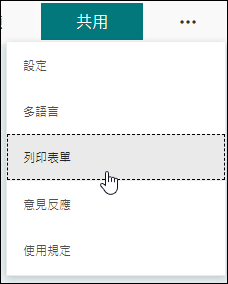
- 依照您想要的方式調整印表機設定。
- 選取 [列印]。
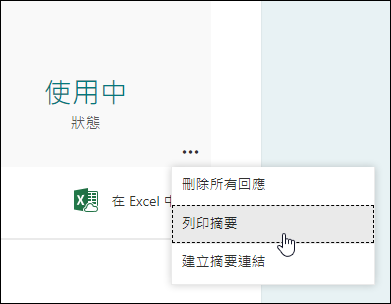
列印回應摘要
您可以列印表單問題的摘要頁面、回應數,以及每個問題的圖表,其中顯示受訪者如何回答該特定問題的明細。
- 移至 [回應] 索引標籤。
- 選取 [其他選項] >摘要。
列印個人的回應
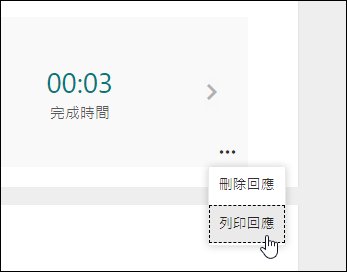
您也可以列印特定個人的回應。
- 在 [回應] 索引標籤上,選取 [ 檢視結果 ] 按鈕。
- 選取 [更多選項]>列印回應。
Microsoft Forms 的意見反應
我們想知道您的想法! 若要傳送有關 Microsoft Forms 的意見反應,請前往表單右上角,然後選取 [其他表單設定>] [意見反應]。