
透過 Power Automate 在 Microsoft Forms 和 Excel 之間設定自動化工作流程
簡介
本指南將逐步引導您完成使用 Power Automate 在 Microsoft Forms 和 Excel 之間設定自動化工作流程的程序。 工作流程可以自動將表單回應資料新增至預先定義的 Excel 檔案。
先決條件
開始之前,請確定您已具備下列項目:
- 可存取 Microsoft Forms 和 Excel 存取權的 Microsoft 365 帳戶 (檢查 Microsoft 365 服務描述)
- 存取 Power Automate (檢查 Power Automate 的 Power Automate 授權 適用於 Microsoft 365 帳戶的種子授權)
逐步指南
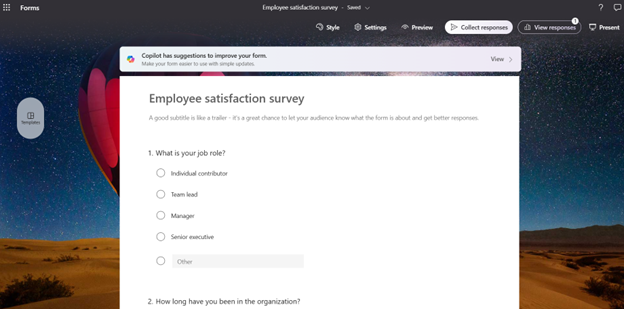
1. 建立您的 Microsoft 表單
若要開始,您需要一個 Microsoft 表單來收集您想要自動化的資料。 請遵循下列步驟:
- 登入您的 Microsoft 365 帳戶,然後瀏覽至 Microsoft Forms。
- 建立表單,並視需要新增問題和設定以設計表單。
2. 設定您的 Excel 試算表
接著,準備 Excel 試算表來儲存從表單收集的資料:
- 開啟 Excel 並建立新的活頁簿或使用現有的活頁簿。
- 為欄加上標籤,使其符合 Microsoft 表單中的欄位。 例如,如果您的表單收集名稱和電子郵件地址,您的欄可能會標示為 “Name” 和 “Email”。
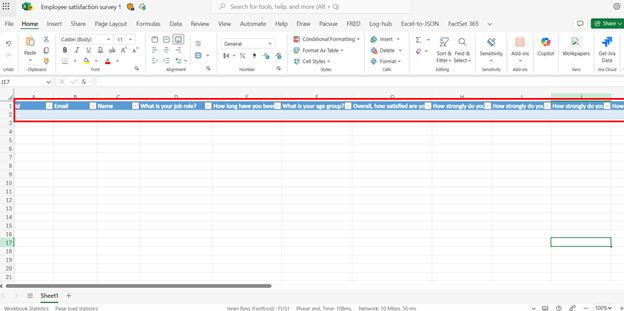
- 將活頁簿儲存至 OneDrive 或 SharePoint,以便 Power Automate 存取。
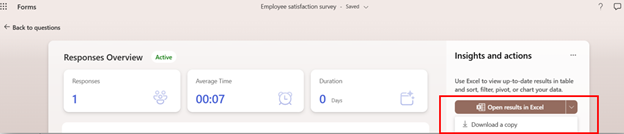
如果您已經有透過表單結果頁) 的「在 Excel 中開啟結果」連結到表單 (的 Excel 檔案,則會自動建立欄。 您可以視需要調整欄。
3. 在 Power Automate 中建立新流程
現在,您將在 Power Automate 中建立流程,將表單連結至 Excel 試算表:
- 開啟並登入 Power Automate
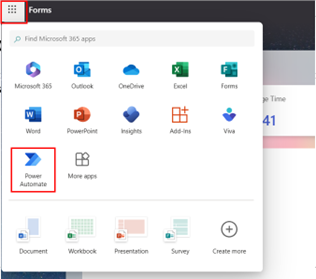
- 然後點擊左側選單中的「建立」。
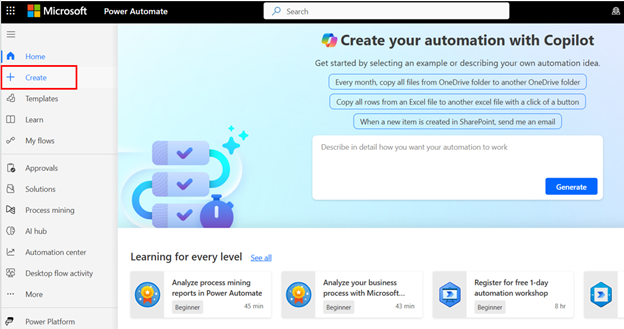
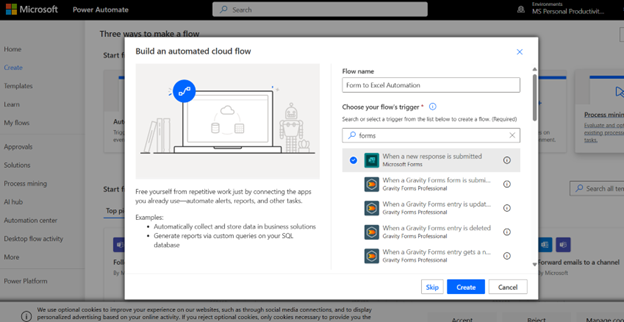
- 選取 [自動化雲端流程] 並為您的流程命名 (例如「表單到 Excel 自動化」) 。
- 在 [選擇流程的觸發程序] 底下,搜尋並選取 [Microsoft Forms]。
- 選取 [提交新回應時] 做為觸發程序。
4. 設定觸發程序
接下來,您將設定觸發程序,以指定應觸發流程的表單回應:
- 從下拉式清單中,選取表單其資料要自動化。 如果您的表單未出現,請貼上表單 URL 中的表單 ID 以新增表單。

- 按一下「新步驟」繼續。
5. 新增動作以取得表單回應
設定觸發程式之後,請新增動作以擷取表單回應:
- 搜尋 “Microsoft Forms”,然後選取 [取得回應詳細資料]。
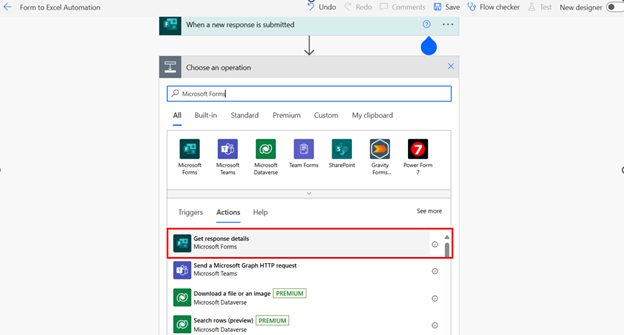
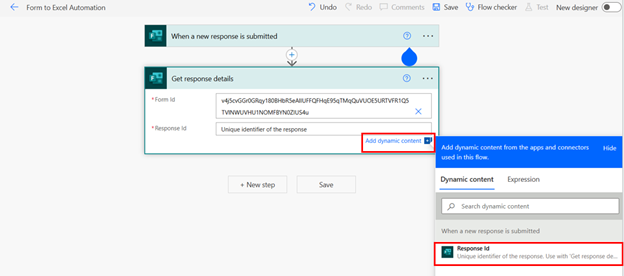
- 從下拉式清單中選擇您的表單。
- 在 [回應識別碼] 欄位中,從動態內容方塊中選取 [回應識別碼]。
6. 新增動作以填入 Excel 試算表
現在,您將設定一個動作,將表單回應寫入 Excel 試算表:
- 按一下「新增步驟」並搜尋「Excel Online (Business) 」。
- 選取 [在資料表中新增列]。
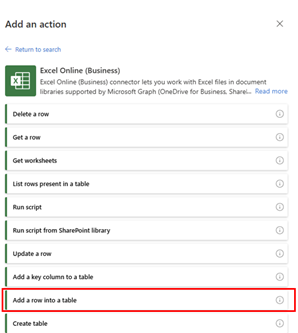
- 選擇 Excel 檔案 (OneDrive 或 SharePoint) 的位置,選取文件庫,然後瀏覽至您先前建立的檔案。
- 在試算表中選擇您要插入表單資料的表格。
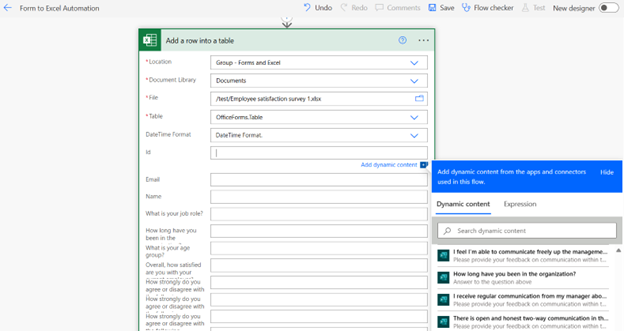
- 透過為每一欄選取動態內容,將表單中的欄位對應至 Excel 表格中的欄位。
- 儲存流程。
7. 測試您的流程
在最終確定之前,測試您的流程以確保其正常運作至關重要:
- 提交測試回應至您的 Microsoft 表單。
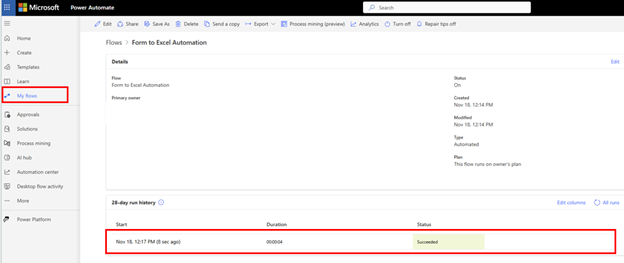
- 瀏覽至 Power Automate 並檢查流量歷程記錄,查看其是否成功執行。
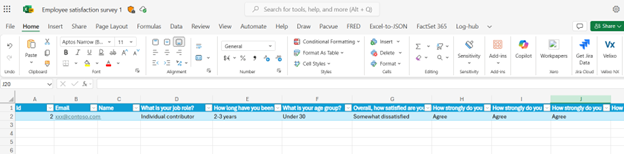
- 開啟 Excel 檔案,確認資料已準確記錄。
疑難排解秘訣
如果您遇到問題,請考慮下列疑難排解步驟:
- 確定 (Microsoft Forms、Excel 和 Power Automate) 的所有連線都已通過驗證並具有必要的權限。
- 再次檢查您的 Excel 表格是否已格式化為表格, (在 Excel) 中使用 [格式化為表格]。
- 檢閱動態內容對應,以確保所有欄位都正確對齊。
- 請確定 Excel 檔案沒有額外的資料同步連線,以避免重複資料。