

秘訣
深入了解 Microsoft Forms,或立即開始使用,並建立問卷、測驗或投票。 想要更多進階品牌建立、問題類型和資料分析內容嗎? 請嘗試 Dynamics 365 Customer Voice。
您可以在 [問卷] 或 [測驗] 中新增分支邏輯,讓問卷根據特定問題的回應來變更。 在分支問卷或測驗中,只有當問題適用於回應者時,才會顯示出該問題。 如果問題不適用,該回應者將被導向一組不同的問題,或略過這組問題。
新增分支邏輯至表單
在開始之前,最好先確認您已建立好所有的問題了。 當您準備好新增分支時,請遵循下列步驟:
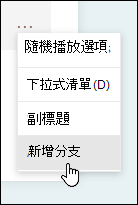
移至您要新增分支的問題。 選取問題的 [其他設定]
 ,然後選擇 [新增分支]。
注意
如果您 要為您的表單新增章節,您也可以在章節中新增分支。 在您要分支的區段上,選取區段的 [其他設定
,然後選擇 [新增分支]。在 [分支選項] 頁面上,選取您要分支的問題旁的下拉式清單。
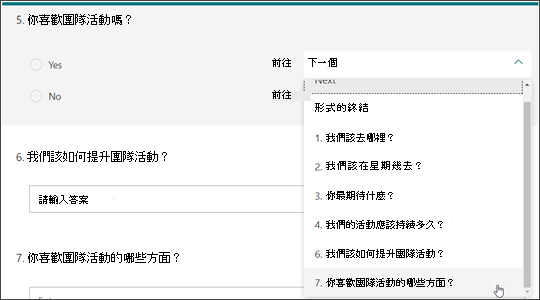
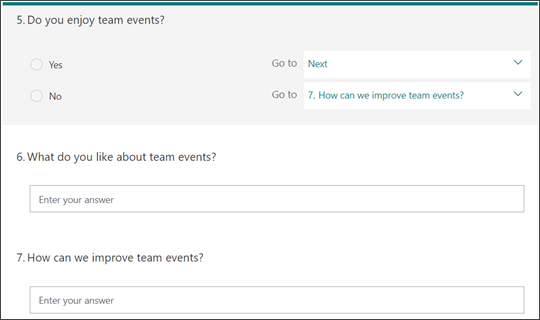
選取您要分支到的哪個問題。 在此範例中,如果受訪者對問題 #5 的回答為「 是」 ,您可以引導他們繼續下一個問題 (#6) 。 但是,如果受訪者對問題 #5 的回答為 「否」 ,您可以讓他們分支或跳過問題 #7。
注意
- 您只能分支到接下來的問題,而不能分支到之前的問題。 例如,如果您在表單中有七個問題,並想要在問題 4 新增分支的話,則只能分支到問題 5、6、7 或表單結尾。 在同一個範例中,問題 5 只能分支至 問題 6、7 或表單結尾。
- 如果您嘗試分支到之前的問題 (例如問題 4 分支至問題 2),則會跳過問題 5 到 7,並以 [提交] 按鈕將回應者直接導向表單結尾,從而中斷您的回應者的體驗。 若要避免發生這種情況,請只分支至接下來的問題。
若要在您的問卷或測驗中插入額外分支,請重複步驟 2 和 3。 如果您想要在問卷或測驗中將特定問題指派為最後一個問題,請選取該問題旁邊的下拉式清單,然後選取 [表單結尾]。
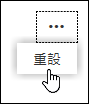
如果您想要完全重設表單並移除分支,請選取 [更多選項] ,然後選擇 [重設]。
Microsoft Forms 的意見反應
我們想知道您的想法! 若要傳送有關 Microsoft Forms 的意見反應,請前往表單右上角,然後選取 [其他表單設定>] [意見反應]。