

秘訣
深入了解 Microsoft Forms,或立即開始使用,並建立問卷、測驗或投票。 想要更多進階品牌建立、問題類型和資料分析內容嗎? 請嘗試 Dynamics 365 Customer Voice。
當您將新式頁面新增到網站時,您需要新增和自訂網頁組件,例如 Microsoft Forms,這些組件是頁面的建構元素。 您可以使用 Microsoft Forms 網頁組件將表單或表單結果新增至 Microsoft 365 中的 SharePoint 頁面。
注意
SharePoint Server 2019、SharePoint 行動應用程式、GCC、GCC High 或 DoD 環境中無法使用 Microsoft Forms 網頁元件。
- 如果您尚未處於編輯模式,請選取頁面右上角的 [編輯 ]。 在右側內容窗格中選取 [ 工具箱
![工具箱] 圖示](media/toolbox-icon.png) 。
。 - 選取 [查看所有網頁組件],然後從網頁組件清單中選取或拖放 Microsoft Forms。
注意
如需建立及發佈頁面的詳細資訊,請參閱 在 SharePoint 網站上建立及使用新式頁面。
想要加入新的或現有的表單以收集回應嗎?
新增表單至 SharePoint 網站
選取 [新增表單]。
在右側面板中,為新表單提供名稱。
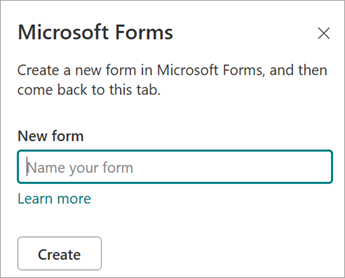
選取 [建立]。
Microsoft Forms 將在新索引標籤中開啟。若要深入了解建立表單,請參閱使用 Microsoft Forms 建立表單。
表單建立完成後,請返回 [Microsoft 365 中的 SharePoint] 頁面。 請務必選取 [收集回覆] ,然後選取 [ 確定 ] 重新整理,讓您看到最新的內容。

注意
您剛才所建立表單的網址隨即會填入 [表單網址] 欄位。
新增現有表單至 SharePoint 網站
選取 [新增現有表單]。
如果您想要共用您自己的表單,請移至 forms.office.com,然後在 SharePoint 365 頁面上開啟您想要共用 Microsoft 表單。
複製瀏覽器網址列中的網址。
注意
在 Microsoft Forms 中,您選取 [收集回應] 以尋找表單網址。 在 [傳送和收集回應] 底下,選取 [複製連結] 以複製表單的網址。
返回您的 Microsoft 365 中的 SharePoint 頁面。 在 [表單網址] 欄位中,貼上表單的網址。
![將表單的 URL 貼到 [表單網址] 欄位中。](media/forms-sharepoint-add-form-web-part-existing-form.png)
秘訣
在鍵盤上,選取 CTRL+V 以貼上網址。
注意
您也可以將其他人與您分享的網址貼入 [表單網址] 欄位中。
請務必選取 [收集回覆] ,然後選取 [確定 ] 以重新整理頁面並查看您的表單。
透過 SharePoint 網站編輯表單
在 Microsoft 365 中的 SharePoint 頁面上,選取 Forms 網頁組件,然後選取 [ 內容
![] 圖示以編輯網頁組件和區段屬性](media/properties-icon.png) 。
。在右側面板中,選取 編輯 目前表單 以變更表單。
![選取 [編輯目前表單]](media/forms-sharepoint-edit-form-web-part.png)
在 SharePoint 網站上顯示表單結果
收集回應之後,您就可以檢視結果。
在右側的面板中,選取 [顯示表單結果]。
![選取 [顯示表單結果]](media/forms-sharepoint-form-web-part-show-results.png)
注意
在 [表單網址] 底下,預設會核取下列訊息:將建立網址。擁有該功能的任何人都可以檢視回應摘要。Microsoft Forms 會產生一個網址,以共用此問卷的結果。 您可以與任何人共用網址,以檢視此問卷的回應摘要。
注意
只有表單擁有者和/或共同擁有者可以產生分享網址。
選取 [確定]。 您現在可以直接在 Microsoft 365 中的 SharePoint 中檢視回應摘要。
Microsoft Forms 的意見反應
我們想知道您的想法! 若要傳送有關 Microsoft Forms 的意見反應,請前往表單右上角,然後選取 [其他表單設定 >] [意見反應]。