

秘訣
深入了解 Microsoft Forms,或立即開始使用,並建立問卷、測驗或投票。 想要更多進階品牌建立、問題類型和資料分析內容嗎? 請嘗試 Dynamics 365 Customer Voice。
在 Microsoft Teams 中,輕鬆設定 [表單] 索引標籤、建立新表單來收集回覆、新增現有表單來收集回覆或顯示問卷結果、與您的小組在表單上共同作業、建立表單通知,或為您的團隊進行快速投票。
與您的小組成員合作建立和編輯表單
在 Microsoft Teams 中,您可以新增 [表單] 索引標籤,以便建立新的表單或新增整個團隊可以編輯的現有表單。
新增 [表單] 應用程式以建立新的表單索引標籤
在 Teams 左側,選取 應用程式。 在 [搜尋應用程式及其他] 欄位中,輸入 Forms ,然後按鍵盤上的 Enter。
如果您已在 Teams 中將 Forms 作為應用程式安裝,請跳至步驟 3。
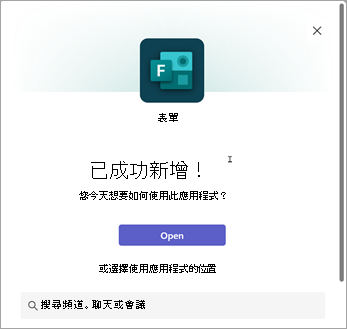
在 [表單] 旁邊,選取 [新增]。 確認畫面將隨即出現。 從這裡,選取您要新增 Forms 的頻道名稱,或者如果未列出,請使用 [搜尋頻道、聊天或會議 ] 欄位輸入頻道名稱。
在 Teams 中,移至您想要的頻道,然後按一下 [新增索引標籤
![] 新增按鈕](media/skype-teams-add-icon.png) 。
。在 小組的索引標籤底下,選取 [表單]。
在開啟的 [表單 ] 索引標籤組態頁面中,選擇 [建立您的團隊可以編輯的共用表單],然後提供新表單的名稱。
系統會自動核取關於此索引標籤張貼到頻道,因此您可以立即與您的團隊共用新表單。 如果您不想立即共用,請取消勾選此方塊。
選取 [儲存]。
您現在已準備好與您的團隊合作 建立此表單。
注意
表單設定「允許回應者編輯其回應」不適用於透過 Teams 建立的表單。 您可以 建立群組表單來啟用此選項。
按一下以追蹤 Forms 網頁的連結。
每個表單索引標籤會在表單標題前面都有一個動作狀態。 在下列範例中,此問卷正在建立中,因此 [編輯 ] 位於表單標題前面: 編輯 |調查:新導覽的回饋。
![螢幕擷取畫面,顯示 Microsoft Teams 中的 [表單] 索引標籤,其中顯示處於編輯模式的表單](media/ms-forms-microsoftteams-edittab.png)
新增現有表單以收集回應、顯示問卷結果或與您的小組共同作業
- 在 Teams 中,移至您想要的頻道,然後選取 [新增索引標籤 。
- 在 小組的索引標籤底下,選取 [表單]。
- 在開啟的 [表單 ] 索引標籤組態頁面中,選擇 [新增現有表單]。
- 在 [搜尋 ] 欄位中,輸入您要新增的表單名稱,或從欄位下方的清單中選取。
- 在 [新增現有表單] 下方的下拉式清單中,選擇要 收集回應、 顯示結果或共同 作業。
- 系統會自動核取關於此索引標籤張貼到頻道,因此您可以立即與您的團隊共用新表單。 如果您不想立即共用,請取消勾選此方塊。
- 選取 [儲存]。
如果您選取 [收集回覆],表單會處於 [填滿] 模式,因此您會在標題前面看到 [ 填滿 ],讓您知道您正在收集團隊的回應。 範例: 填滿 |調查:新導覽的回饋。
![Microsoft Teams 中的 [表單] 索引標籤,顯示填寫模式的表單](media/ms-forms-microsoftteams-filltab.png)
如果您選取 [ 顯示結果],即表示會與您的團隊共用表單的結果,且表單會處於 [結果] 模式。 您會在標題前面看到 [結果 ],告知您已收集到回應,並且您現在正在與您的團隊共用這些結果。 範例: 結果 |調查:新導覽的回饋。
![在結果模式中顯示表單的 Microsoft Teams 中的 [表單] 索引標籤](media/ms-forms-microsoftteams-resultstab.png)
如果您選取 [共同作業],您和您的團隊可以編輯現有的表單。 您會在標題前面看到 [編輯 ],表示表單已開啟以進行編輯。 範例: 編輯 |調查:新導覽的回饋。
開始與您的團隊討論表單
現在您已建立新表單或新增現有表單,小組中的任何人都可以參與您的表單。 按一下 Teams 右上角的交談圖示,即可輕鬆進行交談。
![Microsoft Teams 中的 [交談] 索引標籤圖示](media/ms-forms-teams-conversationtab.png)
交談視窗會在表單索引標籤的右側開啟。深入了解如何在 Microsoft Teams 中使用 [交談] 索引標籤。
設定有關表單的通知
Microsoft Forms 連接器可協助您讓小組隨時掌握表單的回應。 只要告訴連接器您要訂閱哪些表單,頻道就會收到每天回應摘要的通知。
- 在您要設定有關表單通知的頻道旁邊,按一下 [更多選項]
![[更多選項] 按鈕](media/skype-teams-icon-more-horizontial.png) > [連接器]。
> [連接器]。 - 在 Forms 圖示右側,按一下 設定 按鈕。
- 在 [選擇您要接收通知的表單] 下,按一下下拉式功能表,然後選取表單。 您將每天收到所選表單更新的回應。
深入了解 Microsoft Teams 中的 通知 。
在小組內進行投票
使用 Teams 中的 [投票] 應用程式,直接從 Teams 中的聊天或頻道建立即時投票,以收集對問題的建設性意見反應。
若要深入了解,請參閱在 Microsoft Teams 中建立投票。
Microsoft Forms 的意見反應
我們想知道您的想法! 若要傳送有關 Microsoft Forms 的意見反應,請前往表單右上角,然後選取 [其他表單設定>] [意見反應]。