
[共用相簿] 可讓您將群組中最精彩的時刻集中在同一個位置,而不會淹沒聊天內容。 不論您是要建立新的相簿,還是新增內容到現有相簿,操作方式如下。
目前 iOS 上已提供 [共用相簿] 建立功能,Android 版本即將推出。
建立新的共用相簿
選項 A: 從聊天中
- 點擊 {+} 圖示
- 請選取一張或多張你想包含的相片
- 點選左下角的「建立相簿」
- 為相簿提供標題
- 點選 [建立] 以完成,並與群組共用

選項 B: 從團體設定 (透過 [相簿])
- 前往您群組的 [設定],向下捲動到「相簿」
- 如果是第一個相簿,請點選「新增」
- 否則,點選「相簿」並點右上角的「+」
- 輸入您相簿的標題
- 點選 [建立] 以發佈到聊天,
![如何從 [設定] 中建立/新增的螢幕擷取畫面](media/create-shared-album-from-group-settings.png)
選項 C: 從群組設定 (透過 [圖庫])
- 前往您群組的 [設定],向下捲動並點選「圖庫」
- 如果是第一個相簿,系統會提示你「建立新相簿」
![如何在 [設定] 中從 [圖庫] 索引標籤建立共用相簿的螢幕擷取畫面](media/create-shared-album-from-group-settings-via-gallery.png)
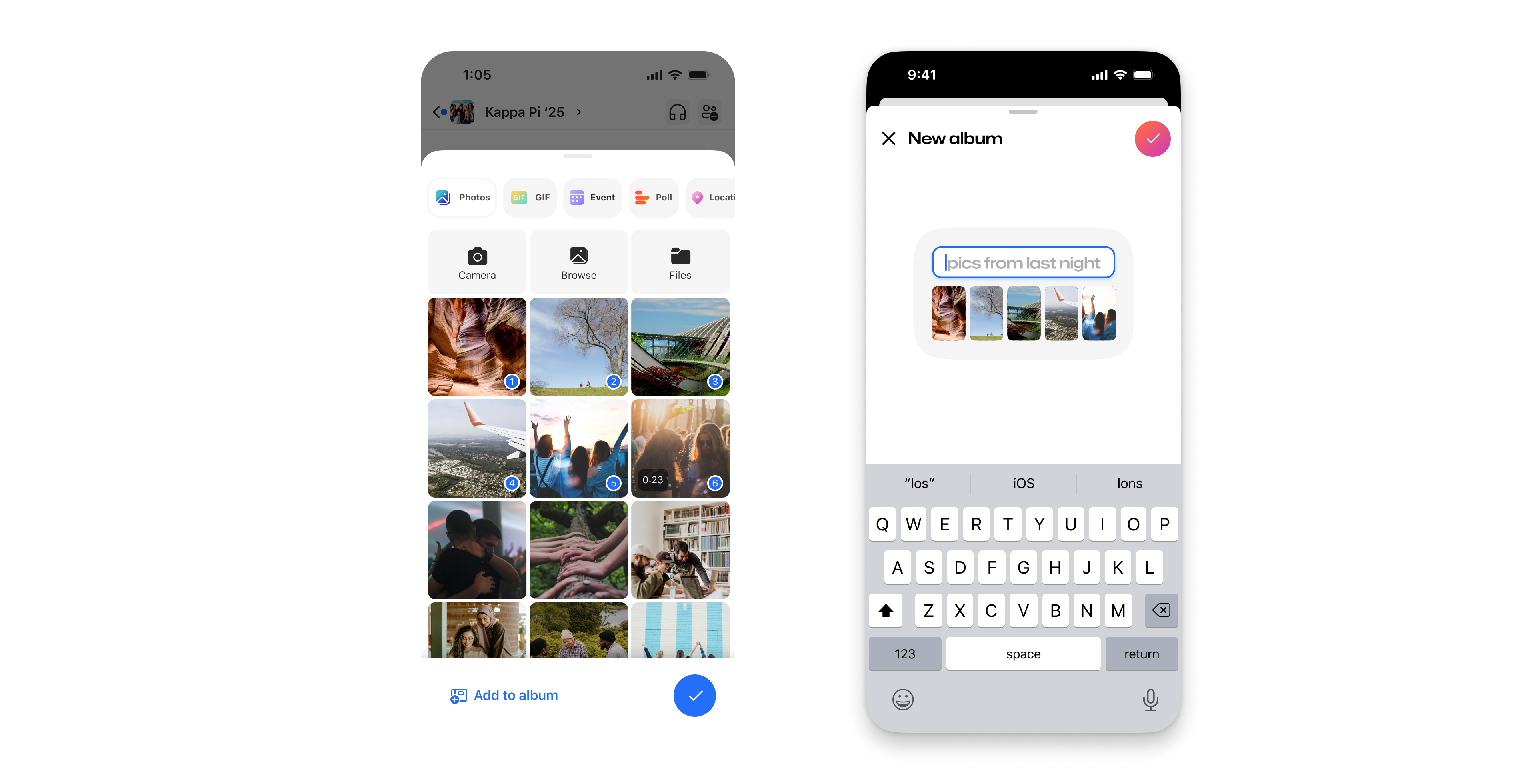
將相片新增至現有相簿
選項 A: 從 [撰寫]
- 點擊 {+} 圖示
- 選取一或多張相片
- 點選左下角的 [新增至相簿],並選擇相簿
選項 B: 從聊天對話
- 在您的聊天中找到共用相簿
- 在共用相簿卡片上點擊 [新增您的相片]
- 點選「+ 新增您的相片」按鈕
- 選取您的相片
- 點選 [新增] 以完成

隨時隨地共用
點選任何相簿的共用圖示,擷取相簿連結、建立 QR 代碼,或直接共用到 Snapchat 或 IG 限時動態!
在 這裡 深入了解共用相簿
透過 [GroupMe 匯報] 與 [GroupMe 功能] 頁面,掌握 GroupMe 的最新動態