
在 Microsoft Office InfoPath 2007 表單範本中,您可以使用公式建立欄位的新值,並將該值以綁定該欄位的控制項顯示。 公式是一種XPath表達式,由數值、欄位或群組、函數及運算子組成,用於計算和顯示其他值。
大多數情況下,你會透過欄位或控制項屬性中的「 插入公式 」對話框插入公式。 這個對話框允許你正確地將欄位和函式插入公式,並檢查公式是否正確。 如果你熟悉 XPath,可以在這個對話框中編輯公式的 XPath 表達式。
本文內容
什麼是公式?
公式是一種XPath表達式,由數值、欄位或群組、函數及運算子組成,用於計算和顯示其他值。 公式可用於完成以下任務:
- 從設計表單範本時指定的數值,或使用者填寫表單時輸入的數值,計算數學值。
- 顯示具體日期和時間。
- 在另一個控制項中,顯示使用者輸入的數值。
- 設定欄位或控制項的預設值。
- 根據公式計算出的數值執行規則。
每個用於公式的 XPath 表達式都是數值、函數和運算子的組合,計算出單一值。 一個公式可以包含多個表達式。 你可以把公式想像成由一個或多個片語組成的句子,每個片語代表公式中的一個表達式。
以下圖示展示了公式與表達式之間的關係。
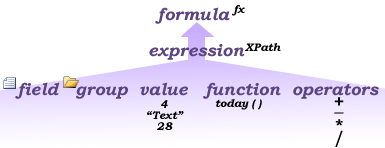
函數是一種根據計算結果回傳數值的表達式。 函式中使用的值稱為參數。 你可以使用InfoPath內建的標準XPath 1.0函式,以及一些InfoPath專屬的功能。 在「 參見 」區塊中可找到更多關於 InfoPath 功能的連結。
將公式加入控制項
雙擊你想建立公式的控制鍵。
按一下 [資料] 索引標籤。
點擊 插入公式
 。
。注意
要使用欄位的屬性來建立公式,請在 資料來源 工作窗格中右鍵點擊該欄位,然後在快捷鍵選單中點選 屬性 。
若要將欄位或群組插入公式,請點選 「插入欄位或群組」,然後在 「選擇欄位或群組 」對話框中點選該欄位或群組。
要將函式插入函式,請點選 「插入函式」,然後在 「插入函式 」對話框中選擇該函式。
秘訣
如果函式需要參數,請在「插入函式」對話框中選擇該函式,點選確定,然後在控制屬性對話框的公式框中,雙擊你新增的函式,然後點選欄位或群組。 在「 另見 」部分找到更多功能相關資訊的連結。
若要在公式中插入值或數學運算子,請在 公式 框中輸入數學運算的值或符號。
數學運算列表運作 象徵 新增 + [減] - [乘] * [除] / 注意
如果你的公式使用除法 (/) 運算子,請確保除法運算子前後各有空格。 如果除法運算子前後沒有空格,InfoPath 可能會將 '/' 解讀為 XPath 位置步驟的分隔符,而非除法運算子。
秘訣
數學公式通常依賴整數或十進位作為參數。 為了避免公式中出現空白值,請在表單選項對話框的進階分類中勾選「將空白值視為零」的勾選框。
要檢查正確的語法,請在 「插入公式 」對話框中點擊 「驗證公式」。
我的公式包含錯誤
點擊 Microsoft Office InfoPath 對話框中的「顯示詳細資訊」以查看公式中的錯誤。 以下是一些解決這些錯誤的建議:- 如果你在公式中使用函數,請確認你使用的參數是正確的。 有些函式需要欄位或群組,而有些函式則需要指定值作為參數。 在「 另見 」部分找到更多功能相關資訊的連結。
- 刪除並重新輸入你的公式,確保輸入正確。
若要測試變更,請按一下 [標準] 工具列上的 [預覽],或按 CTRL+SHIFT+B。
編輯公式的 XPath 表達式
如果你熟悉 XPath,可以直接在 「插入公式 」對話框中編輯公式的 XPath 表達式。 你也可以利用控制項的屬性來編輯 XPath 表達式, (文字框、富文字框,以及日期選擇器) 欄位的屬性。
雙擊包含你想編輯表達式的控制項。
按一下 [資料] 索引標籤。
點擊 插入公式
。注意
要使用欄位的屬性編輯 XPath 表達式,請在 資料來源 工作窗格中右鍵點擊該欄位,然後在快捷鍵選單中點選 屬性 。
在 「插入公式 」對話框中,選擇「 編輯 XPath」 (進階) 勾選框。
公式會切換成 XPath 表達式版本。在 公式 框中,編輯公式的 XPath 表達式。 若要在表達式中包含欄位、群組或函式,請點擊 插入欄位或群組 或 插入函式。
要檢查正確的語法,請在 「插入公式 」對話框中點擊 「驗證公式」。
我的公式包含錯誤
點擊 Microsoft Office InfoPath 對話框中的「顯示詳細資訊」以查看公式中的錯誤。 以下是一些解決這些錯誤的建議:- 如果你在公式中使用函數,請確認你使用的參數是正確的。 有些函數需要欄位或群組,而其他函數則需要指定參數值。 在「 另見 」部分找到更多功能相關資訊的連結。
- 刪除並重新輸入你的公式,確保輸入正確。
若要測試變更,請按一下 [標準] 工具列上的 [預覽],或按 CTRL+SHIFT+B。