
資料驗證是指在使用者填寫表單時自動檢查錯誤的能力。 透過在表單範本中加入控制項資料驗證,您可以確保所收集的資料準確且一致,並符合公司現有的標準。 例如,你可以利用資料驗證,讓使用者知道他們輸入的費用項目金額超過核准金額,或是錯誤地在用來收集電話號碼的欄位輸入姓名。
如果表單包含資料驗證錯誤,且連結到資料庫或網路服務,使用者在修正這些錯誤前將無法提交表單。 使用者可以儲存本地表單副本,之後再修正並提交資料。
本文內容
使用者收到驗證錯誤通知的方式
對於設計用 InfoPath 填寫的表單,你可以設定資料驗證訊息顯示為螢幕提示。 在查看螢幕提示後,使用者可以選擇顯示你提供的詳細警示。 或者,您也可以設定詳細警報自動顯示。 例如,如果你指定一個錯誤條件,希望使用者在收集電話號碼的欄位輸入姓名時會發生,你可以啟用螢幕提示顯示「在此欄位輸入電話號碼」的訊息。如果你啟用自動顯示警示,可以預設顯示詳細訊息,例如「此欄位需要電話號碼格式為 555) 555-0100,格式為 555 (。」如果你選擇預設顯示螢幕提示,使用者可以在 InfoPath 中右鍵點擊該欄位,然後點擊顯示提醒的選項,手動顯示你提供的警示。
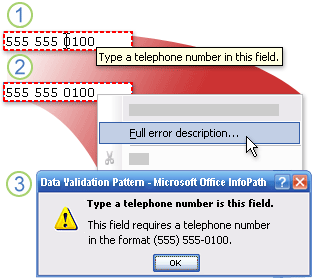
1. 當你將指標放在場地上時,指標會變成工字束,螢幕提示也會顯示出來。
2. 當你右鍵點擊欄位時,會出現一個捷徑選單——當你指向 「錯誤描述」時,指標會變成箭頭。
3. 點擊 「完整錯誤描述」時,警報會顯示。
對於在網頁瀏覽器中填寫的表單,警報無法自動顯示。 不過,使用者可點擊網頁中包含螢幕提示的欄位,然後點擊出現的連結來顯示警示。

1. 當你將指標放在場地上時,指標會變成工字束,螢幕提示也會顯示出來。
2. 當你把指標移到螢幕尖端時,指標會變成手。
3. 點擊連結後,警示就會出現。
相容性考量
在 InfoPath 設計表單範本時,你可以選擇特定的相容模式來設計相容瀏覽器的表單範本。 當瀏覽器相容的表單範本發佈到執行 InfoPath Forms Services 的伺服器,並啟用瀏覽器時,基於該表單範本的表單可以在網頁瀏覽器中瀏覽。 當你設計相容瀏覽器的表單範本時,有些控制項無法在 控制項工作 窗格中顯示,因為它們無法在網頁瀏覽器中顯示。
有些資料驗證功能在網頁瀏覽器中與 InfoPath 中運作方式不同。 例如,當你在控制項中加入資料驗證時,你會建立說明文字,當使用者輸入無效資料時會顯示。 你可以讓這些說明文字出現在螢幕提示中,並可選擇讓使用者顯示包含額外資訊的警示,或在使用者輸入無效資料時自動顯示警示。 網頁瀏覽器中查看的表單無法自動顯示警示,但使用者仍可查看螢幕提示,並可選擇性地顯示包含額外資訊的警示。
注意
當使用者透過瀏覽器填寫表單時,按下 CTRL+SHIFT+I 即可快速顯示資料驗證警示。
支援資料驗證的控制清單
下表列出支援資料驗證的 Microsoft Office InfoPath 2007 控制項,以及這些控制項是否適用於相容瀏覽器的表單範本。
| 支援資料驗證的控制項 | 有瀏覽器相容的表單範本嗎? |
|---|---|
| 核取方塊 | 是 |
| 約會選擇器 | 是 |
| 下拉式清單方塊 | 是 |
| 清單方塊 | 是 |
| 選項按鈕 | 是 |
| 文字方塊 | 是 |
| 富文字框 | 是 |
| 有項目符號、編號或純列表 | 否 |
| 下拉式方塊 | 否 |
新增資料驗證功能
點選你想新增資料驗證的控制項。
在 格式 選單中,點選 資料驗證。
在 資料驗證 對話框中,點擊 新增。
在 若此條件為真,則加入一個條件。
範例
以下範例說明如何建立資料驗證條件,以確保輸入文字框控制項的資料與特定值相符——在此例中,是單字 Hello。- 在第一個方塊中,點選「 選擇欄位或群組」,然後選擇控制項綁定的欄位或群組。
- 在第二個方框中,點擊不等於。
- 在第三個欄位,點 選「輸入文字」,然後輸入 「Hello」。
注意
若要要求使用者在控制項中輸入資料,請在 控制項屬性 對話框中選擇 「無法為空白 」勾選框。
若使用者留空控制項,請在 使用者輸入無效資料 勾選框時立即選擇顯示對話框訊息。
注意
由於對話框訊息無法在網頁瀏覽器中自動顯示,使用者透過網頁瀏覽器填寫表單時,只會看到螢幕提示。
在 螢幕提示 框中,輸入你想在使用者指向控制鍵或右鍵點擊時顯示的文字。
在 訊息 框中,輸入你想在對話框中顯示的文字,可以立即或當使用者要求更多細節時。
注意
對於在控制屬性對話框的進階分頁中,也設定預設螢幕提示的控制項,資料驗證錯誤的螢幕提示不會顯示。 此行為有助於確保控制項名稱能準確傳達給使用螢幕閱讀器的使用者。
變更資料驗證條件
- 點擊你想修改的資料驗證控制項。
- 在 格式 選單中,點選 資料驗證。
- 在 資料驗證 對話框中,點選你想更改的條件,點 選修改,然後進行你想要的變更。
移除資料驗證
- 點擊你想移除的資料驗證控制項。
- 在 格式 選單中,點選 資料驗證。
- 在 資料驗證 對話框中,點選你想移除的條件,然後點選 移除。