
新增、刪除及切換表單中的檢視 (頁面)
套用到
透過設計表單中的不同視圖,你可以提供使用者不同的資料瀏覽方式,無論是根據你想建立的表單類型,還是你呈現表單的使用者類型。 例如,多重視圖可以:
- 簡化冗長複雜的表格,例如冗長的問卷調查,將其拆分成多個頁面,使用者可點擊 「下一 頁」和 「返回 」按鈕來瀏覽。
- 根據不同人在組織中的角色,例如在處理保險理賠時,向不同人展示不同版本的表格。
- 建立一個適合列印的表格視圖。
同一 InfoPath 表單中的所有檢視共享相同資料。 因此,如果表單有兩個視圖,其中一個有電子郵件地址文字框,你可以將該文字框複製到第二個視圖。 當使用者在一個檢視中輸入電子郵件地址時,該地址會自動顯示在另一個檢視中。
本文內容
檢視簡介
使用者體驗
預設情況下,你的表單使用者可以透過功能區上的 「檢視/頁面檢視 」群組中選擇想要的檢視來切換檢視。 每個視圖都會以名稱列出,並標示目前的視圖。 所有視圖都會被列出,除了那些在 填寫此表單時「檢視」選單 中「顯示」選項未勾選的 檢視 。
如果填寫此表單勾選「檢視」選單時,沒有任何檢視的選項顯示,首頁標籤籤的頁面瀏覽群組將不會出現。 這在你不希望使用者能存取你打算填寫的視圖以外的情況非常有用。例如,一份用來收集求職者回饋的表單,可能有三個不同的使用者角色——一個是招募人員,一個是面試官,另一個是招聘經理。 對於每個使用者角色,你可以設計稍微不同的表單視圖。
注意
隱藏視圖的功能並非安全功能。 如果使用者知道如何存取 XML 資料本身,仍然可以看到資料。
為了防止面試官切換到招募人員或招聘經理視圖,設計招募人員與招聘經理視圖時,您可以開啟 「檢視屬性 」對話框,並在 填寫此表單 勾選框時清除「檢視」選單中的顯示。
注意
在表單選項中,使用者可關閉切換視圖的功能,供在網頁瀏覽器填寫表單的使用者使用。 點選 「檔案 」標籤,點擊 「資訊」,點擊 表單選項,然後在 「網頁瀏覽器 」區塊中,勾選 「檢視 」選項。
若要自訂視圖切換體驗,請如本文後述所述,在表單中新增視圖切換按鈕。
設計考量
當你設計一個新的視圖時,通常需要執行以下任務:
- 規劃景觀。
規劃每個景觀及其協同運作方式,同時注意以下事項:
- 表格首次開啟時應該顯示哪一種檢視?
- 使用者需要使用多個檢視嗎? 他們會如何在兩者之間移動?
- 有沒有哪個視圖需要只讀?
- 使用者會列印 InfoPath 表單中的觀點嗎?
- 填滿視野。
當你在表單新增檢視時,會從頁面版面模板開始。 接著,你可以從功能區的「插入」標籤新增版面表,結構化表單,並在控制群組的「主頁」標籤中新增控制項。
你也可以在新檢視中加入與其他檢視共用相同欄位的控制項,方法是從 欄位 工作窗格拖曳相應欄位。
- 自訂導航體驗。
使用者將如何瀏覽表單? 使用者會知道切換視圖的預設指令是什麼意思嗎? 預設指令夠用嗎?還是你希望使用者能透過點擊表單上直接出現的按鈕來切換檢視? 如果使用者會點擊按鈕,你會使用分頁式使用者介面還是返回與下一頁按鈕? 對於列印檢視,你是希望使用者一次列印所有檢視,還是只列印主動檢視?
頁面設計標籤中的 Views 群組
在功能區的 頁面設計 標籤中, 檢視群組中 ,你可以新增或刪除檢視,或切換不同檢視。 要自訂所選檢視圖的設定與行為,請點擊 屬性 按鈕開啟 「檢視屬性 」對話框。
你也可以先建立列印檢視,讓它在你想列印表單檢視時出現,然後透過 檢視 屬性對話框將其指派到現有檢視。 你也可以在檢視屬性對話框的列印設定和頁面設定分頁中,為列印檢視設定自訂列印選項,例如頁首、頁尾和頁邊距。
新增檢視
請使用以下程序為表單新增額外檢視。
- 點選 頁面設計 標籤,然後從 檢視 群組中點選 新檢視。
- 輸入檢視名稱,然後點擊 確定。

- 要開啟 「檢視屬性 」對話框,請點選 頁面設計 標籤,然後從 檢視 群組點選 「屬性」。
- 在 「檢視屬性 」對話框中,更改或指定檢視的設定或選項,然後點擊 確定。

- 在工作區中,透過新增版面表和控制項來設計檢視。
如果你想以現有視圖為基礎設計新視圖,打開現有視圖,按 CTRL+A 選取視圖中的所有內容,然後按 CTRL+C 將選取內容複製到剪貼簿。 在頁面設計標籤的檢視群組中選擇新檢視,刪除檢視中預先填充的內容,然後按 Ctrl+V 將選取的選取內容貼上到新檢視中。
刪除檢視
刪除檢視後,你無法恢復或還原檢視。 如果你刪除只有一個畫面的表單中的預設視圖,InfoPath 會自動建立新的預設視圖。 如果你在包含多個視圖的表單中刪除預設視圖,InfoPath 會在 頁面設計 標籤、 檢視 群組、 檢視 清單中,將預設視圖狀態分配給頁面設計標籤中的下一個檢視。
- 在頁面設計標籤的檢視群組中,從檢視清單中選擇你想刪除的檢視。
- 在 頁面設計 標籤的 檢視 群組中,點擊 刪除。
- 當提示刪除檢視時,請點擊 「是」。
變更預設的檢視
每個表單都有預設視角。 使用者在開啟基於你表單的表單時會看到這個檢視。 如果你為表單建立自訂視圖,你可以選擇哪一個可用的視圖作為使用者的預設視圖。
- 在頁面 設計 標籤的 「檢視 」群組中,從 檢視 清單中選擇你想設為預設視圖的檢視。
- 在 頁面設計 標籤的 檢視 群組中,點選 屬性。
- 選擇 「設定為預設檢視 」的勾選框,然後點擊 確定。
如果表單只有一個檢視,則會自動指定為預設檢視。
重新命名視圖
- 在頁面設計標籤的檢視群組中,從檢視清單中選擇你想重新命名的檢視。
- 在 頁面設計 標籤的 檢視 群組中,點選 屬性。
- 在「檢視屬性」對話框中,輸入該分頁的新名稱,然後點擊確定。
注意
如果你重新命名與自訂程式碼相關的檢視,程式碼可能無法如預期運作。 要解決這個問題,你必須在程式碼中找到所有舊檢視名稱的引用,並更新為新的檢視名稱。
新增切換視圖的按鈕
視圖通常設計成符合規則。 規則讓你能自動化某些任務,以回應填寫表單的人所發起的事件或行動。 舉例來說,你可以在表單上插入一個按鈕,並建立一條規則,當按鈕被點擊時切換視圖,插入表單後,你可以將該規則與按鈕關聯,讓使用者點擊時切換視圖。
更具體來說,在保險理賠表單中,你可以建立一個 「顯示摘要 」按鈕,點擊後會開啟理賠資料的高階視圖。 在摘要檢視中,使用者可點擊 「顯示詳情 」按鈕返回更詳細的檢視。 同樣地,如果你有一個很長的表單,可以將其拆分成多個視圖,並加入下一個和返回按鈕或 分頁導覽 ,讓使用者能在表單中快速瀏覽。
- 在每個視角插入一個按鈕。
要完成以下程序,您必須有一個包含兩個現有視圖的表單。
- 在頁面 設計 標籤的 檢視 群組中,從 檢視 清單中選擇你想新增按鈕的檢視。
- 將游標放在你想插入按鈕的表單上。
- 在 主頁 標籤的 控制 群組中,選擇 按鈕。
- 在 控制工具中,點選功能區的 屬性 標籤。
- 在 標籤 框中輸入按鈕名稱,然後點擊 確定。
建立一條可以切換觀點的規則。
- 選擇按鈕。
- 在 控制工具的 設定標籤中 , 規則群組中 ,點選 新增規則。
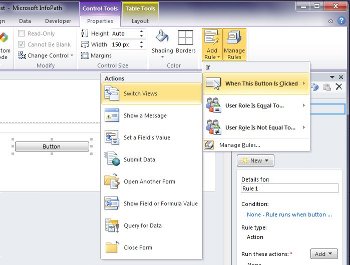
- 選擇「點擊此按鈕後」,然後從動作列表中選擇切換視圖。
- 在 「檢視 」文字框中,選擇點擊按鈕時要顯示的視圖,然後點擊 確定。

重複步驟 1 和 2,為每個視圖建立額外按鈕及相應規則。
在你為檢視新增按鈕並建立必要規則後,建議你測試表單,確保其運作如預期。
在 主頁 標籤的 表單 群組中,點選 預覽。
點擊按鈕,確保你能依照需要切換視圖。
你最近使用的視圖會顯示在預覽視窗中,除非有規則根據使用者在表單載入時的角色切換視圖。
注意
在唯讀檢視中,按鈕不可使用。 在唯讀視圖中進行導覽,例如SharePoint 清單表單中的顯示視圖,請使用圖片按鈕,並從功能區的「屬性」標籤中的控制屬性對話框中清除唯讀檢視中的「隱藏圖片」勾選框。
使用表單載入規則顯示視圖
當使用者開啟表單時,視圖可以針對該使用者或其他條件設定。 例如,如果你設計一個包含使用者角色且包含多個視圖的表單,顯示基於指派給使用者角色的視圖會很有用。 具體來說,你可以使用規則,當被指派到特定使用者角色的使用者開啟基於你的表單的表單時,顯示一個視圖。
使用者角色只能用於為 InfoPath 填充程式設計的表單。 若要根據網頁啟用表單的群組成員身份切換檢視,請考慮建立一個表 單載入 規則,利用使用者設定檔網路服務的 getUserMemberships 方法 來判定使用者成員資格。
此程序假設您的表單中已定義使用者角色。 如果您的表單中沒有至少一個使用者角色,請先從 資料 標籤中新增一個使用者角色,再開始此程序。
- 在 「資料 」標籤的 規則 群組中,點選 「表單載入」。
- 點選 新,點 選動作,然後在 文字細節 框中輸入規則名稱。
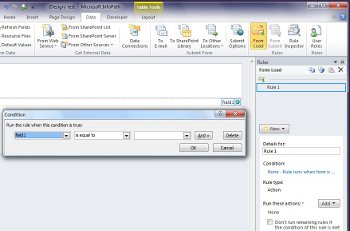
- 若要讓表單根據使用者角色載入檢視,請點擊 條件區塊 下的連結。 在第一個清單中,點選 使用者目前的角色,然後選擇該使用者的角色。
你可以根據想影響表單載入方式的條件選擇其他選項。
- 按一下 [確定]。
- 點選 新增 按鈕,然後選擇 切換視圖。

- 在 檢視 清單中,點擊你想要的檢視,然後點擊 確定。