
新增 Microsoft InfoPath 2010 格式規則
套用到
在 Microsoft InfoPath 2010 中,你可以根據表單中出現的條件來指定控制格式規則。 若使用者填寫格式規則表單時符合指定條件,則該格式即被套用。 格式規則可用於控制項套用粗體、底線、斜體、劃線、字型顏色及背景色;或是隱藏/顯示或停用控制。
本文內容
Microsoft InfoPath 2010 範例的格式規則
以下是一些在表單範本中使用格式規則的範例:
- 除非勾選「 指定運送地址 」勾選框,否則請隱藏運送地址區塊。
- 所有需要收據的費用,請將字體顏色改為藍色,字體風格改為粗體。
- 根據該列中文字框的值,在重複表格中更改控制的背景色。 例如,將逾期項目將所有控制項連續顯示為紅色,進度中項目則為綠色。
- 當財務分錄金額低於 $0 時,請用紅色字標示;當金額低於 $0 時,請用綠色字標示。
- 在重複表格中篩選資料列。
注意
你也可以使用 驗證規則 ,當使用者在表單輸入錯誤值時顯示訊息。
新增格式
使用新增規則按鈕
可透過 「新增規則 」指令新增現成格式規則。
- 點擊控制鍵。
- 在 「主頁 」分頁的 規則 群組中,點擊 新增規則。
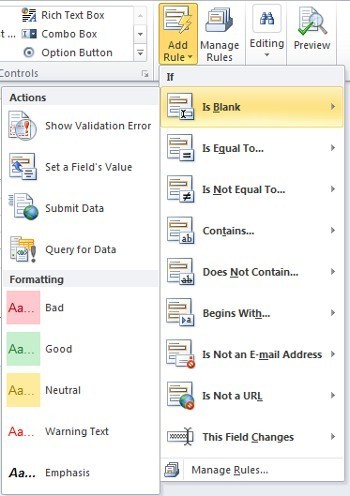
- 點選規則必須符合的條件類型才能套用,例如「 是空白 」,如果你想讓規則在欄位值為空白時生效。
- 點選要套用的格式類型,例如陰影儲存格背景色或修改字型以顯示警告。
注意
根據您選擇的疾病類型,可能會被要求輸入更多資訊。
完成後,會出現 規則 任務面板,你可以對規則進行必要的修改。
使用規則工作窗格
請完成以下步驟,從 規則 工作窗格新增格式規則:
建立格式規則
- 點擊控制鍵。
- 如果規則工作窗格看不到,則在 主 頁標籤的 規則 群組中,點擊 「管理規則」。
- 按一下 [新增]。
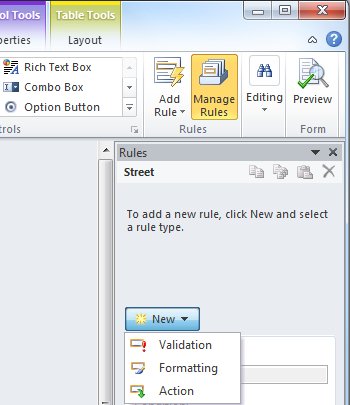
- 點擊格式。
- 請在「詳細說明」文字框中輸入規則名稱。
請明確說明條件。
在條件區塊,點選「無」。
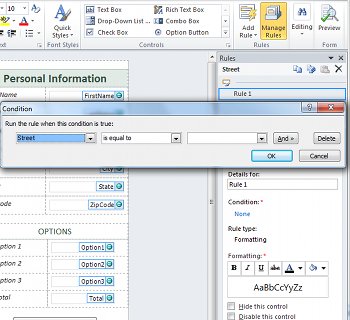
如果你的規則條件是基於欄位,請填寫以下事項:
在第一個欄位中,點擊欄位或選擇 「選取欄位或群組」。
在第二個方框中,點擊一個運算子,例如 等於 。
在第三個方框輸入一個數值。
注意
也可以基於表達式或一組可簽字資料來制定規則。 欲了解更多關於這些進階情境的資訊,請參閱對應的「 進階條件情境」章節。
點選 And 加入另一個條件,然後重複步驟 2 或點擊 確定。
注意
加入第二個條件後, And 按鈕會被一個方框取代。 如果第一個和後面每個條件都必須為真,則使用 leave 和 select。 否則,如果條件中只有一個條件成立,則可點擊 或。
請指定格式。
- 從 格式區 塊中選擇所需的內容。 從此區塊你可以指定控制鍵文字為粗體或底線、改變文字顏色或控制鍵背景色,或開啟或關閉控制鍵。
注意
如果你加入多個格式規則且有多個為真,則只會套用第一個真條件的格式。
資料輸入模式
格式規則可以根據使用者輸入文字欄位的文字模式來設定。 舉例來說,如果你想收集美國的郵遞區號,那麼你要確保只輸入五個數字,不能少於,不能多,且沒有字母順序的字元。 同樣地,如果你想讓使用者輸入電子郵件地址,你可以將輸入與包含文字、「@」符號、網域及網域後綴如「.com」的模式匹配。
要做到這點,請在操作 符 文字框中建立條件時選擇 「匹配圖案 」,然後選擇 「選擇圖案 」選項。 會出現 資料輸入模式 對話框,您可以從多種預設的標準模式中選擇。 如果這些圖案不符合你的需求,你可以指定客製化圖案。 自訂圖案可能需要特殊字元,這些字元可從 插入特殊字元 框中輕鬆插入。
進階條件情境
以下是你可以在設定資料格式規則條件時使用的進階情境。
- 以表達式為基礎制定規則
表達式是一組值、欄位或群組、函數及運算子。 你可以使用表達式來設定欄位的值,例如自動在表單上加入今天日期,或將投入費用報表的項目成本加總。
- 在第一個框裡,點擊一個表達式。
- 在第二個方框中輸入表達式。
- 以一組可簽約資料為基礎制定規則
如果表單需要數位簽章但尚未簽署,您可能需要關閉提交按鈕。 或者,例如,你可以將 簽名 欄位的背景色設為紅色,直到表單簽名。 此條件僅支援於 InfoPath Filler 表單。
- 在第一個方框中,點擊 「選擇可簽署資料集合」。
- 在 「選擇可簽署資料集合 」對話框中,選擇可簽署資料集合,然後點擊 確定。
- 在第二個方框點選條件,然後在第三方格選擇任何必要的條件。
注意
更多資訊請參閱 InfoPath 2010 中的數位簽章。
- 根據使用者的角色來制定規則
雖然可以建立具有不同視圖的表單,並根據使用者的角色顯示適當的視圖,但也可為所有使用者設置一個視圖,並根據使用者的角色隱藏或顯示個別控制項。 你也可以用它自動填寫使用者的主管、部門或其他資訊,依據他們的角色而定。 使用者角色僅支援於 InfoPath 填充表單中。
- 在第一個方框中,點選 使用者目前的角色。
- 在第二個方框中,點擊運算子,例如 等於 。
- 在第三個方塊中,點選角色或 管理角色 以管理使用者角色。