
套用配色方案
套用到
在本文中,您將了解什麼是色彩方案,以及它們如何影響您的 Microsoft Office InfoPath 表單範本的設計。
本文內容
配色方案簡介
你可以使用 色彩方案 工作窗格,自動為表單範本中的某些項目套用協調顏色。 每種配色方案包含六種顏色,設計上視覺效果良好。
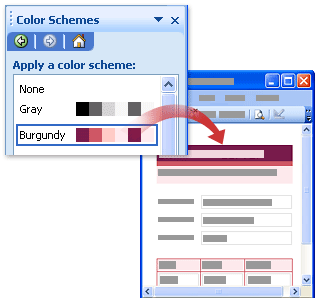
當你套用配色方案到表單範本時,只有以下項目會變色:
文字格式化時,會採用字 型 工作窗格中任何內建的標題樣式
重複表格中的標題列背景色與格子邊框
標題表佈局表
秘訣
如果你想讓表單範本的背景吸收色彩方案中的顏色,可以在 「標題表」 佈局表中放置額外的版面表和控制項。 或者,你也可以在格式選單中點選背景色指令,手動將配色方案中的顏色套用到整個表單範本的背景上。
如果你的表單範本沒有這些項目,套用配色方案時不會看到視覺上的變化。
請記得顏色在不同螢幕上會呈現不同顏色,因此你可能會想查看不同電腦上選擇的顏色,以了解你的表單範本效果。
注意
由於模板零件不支援配色方案,設計模板部分時無法使用 配色方案 工作窗格。 此外,InfoPath 附帶的範例表單範本不支援配色方案。 雖然範例表單範本中有色彩 方案 工作窗格,但當您點擊「 套用配色方案 」列表中的配色方案時,表單範本中的顏色不會改變。
更改表單範本的配色方案
每當你建立新的表單範本時,InfoPath 會自動套用 藍色 配色方案。 你可以使用 色彩方案 工作窗格來選擇不同的配色方案。
在 格式 選單中,點選 色彩方案。
在 色彩方案 任務窗格中,點擊「 套用色彩方案 」清單中的色彩方案。
秘訣
要移除目前套用的配色方案,請在「套用配色方案」清單中點選「無」。
在表格範本上為特定項目套用配色方案
只有部分表單範本上的項目在套用配色方案時會自動變色。 不過,你可以將所選配色方案的顏色套用到表單範本中的其他項目,包括文字框、區段和控制標籤。
當你套用配色方案到表單範本時,該配色方案的顏色會出現在 InfoPath 使用者介面中任何色彩調色盤的頂端。 例如,在下圖中,色彩調色盤頂排出現的六個彩色磚塊代表勃 艮 第配色方案中的顏色。
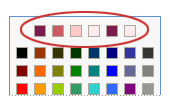
色彩調色盤可從 邊框、陰影 與 檢視屬性 對話框,以及 字型 工作窗格中存取。 你也可以從 格式 工具列上的多個按鈕,如 字型顏色 和 重點按鈕 來存取。
注意
如果你在手動套用顏色後,套用不同的配色方案到表單範本,任何你手動套用的顏色都不會自動改變成新的配色方案。 你必須手動調整它們以符合新的配色方案。
在接下來的步驟中,你將學習如何將主動色彩方案的顏色套用到控制項或表格儲存格的邊框與背景、表單範本的背景,以及表單範本上的文字。
將配色方案套用到控制項或表格的邊框
右鍵點擊你想修改的控制項、表格或儲存格。
在快捷鍵選單中,點選 邊界與陰影。
按一下 [框線] 索引標籤。
點擊 顏色 框旁的箭頭。
點擊色彩調色盤頂列中的一種顏色。
要套用該配色方案中的顏色邊框,請執行以下其中一項:
- 要套用預設邊界 ,在預設中點選你想要的邊界按鈕。
- 若要只套用邊界的特定部分,請在 邊界中點選你想要的每個邊界部分的按鈕。 有時候,你可能需要按多次按鈕才能看到變化。
在控制項或表格的背景上套用配色方案
你也可以在表單範本的文字框、清單框及其他控制項背景套用配色方案。
- 右鍵點擊你想修改的控制項、表格或儲存格。
- 在快捷鍵選單中,點選 邊界與陰影。
- 點選陰 影 標籤。
- 點擊 顏色 框旁的箭頭。
- 要套用目前選取的配色方案中的顏色,請點擊調色盤頂列中的其中一種顏色。
將配色方案套用到表單範本的背景
你可以把配色方案套用到整個表單範本的背景上。 不過,如果你加上背景色,請確保表單範本上的文字保持清晰可辨。
- 在 格式 選單中,點選 背景色。
- 按一下 [一般] 索引標籤。
- 點擊背景 色 框旁的箭頭。
- 要套用目前選取的配色方案中的顏色,請點擊調色盤頂列中的其中一種顏色。
將配色方案套用到標籤或其他文字上
大多數情況下,套用配色方案不會改變表單範本上的文字外觀。 如果你想讓文字與你套用在表單範本上的配色方案相符,必須手動套用該配色方案的顏色。
當你為文字加上顏色時,請確保文字在背景色或陰影中保持可見。
- 選擇你想修改的文字或標籤。
- 在 [格式] 功能表上,按一下 [字型]。
- 在 字體 工作窗格中,點擊字 型顏色 框旁的箭頭。
- 要套用目前選取的配色方案中的顏色,請點擊調色盤頂列中的其中一種顏色。