
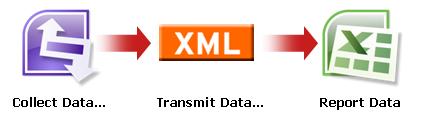
Microsoft Office InfoPath 允許你建立用於資料輸入與收集的表單範本。 Microsoft Office Excel 2007 讓使用者能夠計算、繪製圖表並分析資料。 透過同時使用這兩個程式和 XML,你可以輕鬆打造一個簡單但有效的無程式碼商業解決方案,用於追蹤公司資產。
本文內容
- 資產追蹤解決方案的建立簡介
- 步驟 1:自訂資產追蹤表單範本
- 步驟 2:映射結構檔案並在 Excel 中自訂表格佈局
- 步驟 3:建立樞紐分析表與樞紐分析圖表摘要報告
- 步驟四:收集用戶的資產資訊
- 步驟五:將表單匯入 Excel
- 最後建議:考慮使用 SharePoint 清單或 Access 資料庫
資產追蹤解決方案的建立簡介
你可以在 InfoPath 和 Excel 之間交換 XML 資料。 雖然 Infopath 匯出 指令是將表單資料傳送到 Excel 的簡單直接方式,但你還可以採取另一種方式,提供更多彈性。 透過在 Excel 中明確映射 InfoPath XML 結構檔 (.xsd) ,然後將 InfoPath 表單檔案 (.xml) 匯入 Excel,您可以自訂資料的版面,並更好地利用 Excel 的功能,幫助你更有效率地管理和分析資料。
本文將使用InfoPath資產追蹤器範例表單範本,說明如何讓InfoPath、XML和Excel協同運作。 想像一下,每年你的組織都會盤點每位員工辦公室的資產。 接著會執行一份 Excel 報告,協助決定明年設備預算的分配方式。 下圖概述了您如何收集、追蹤及報告部門內的資產資料。
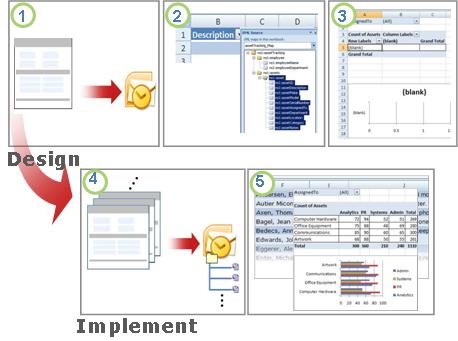
1. 資產追蹤表單範本會被建立。
2. 結構檔案會映射到 Excel 表格,並自訂表格的版面配置。
3. 會建立一個空白的樞透分析表與樞紐分析圖表摘要報告。
4. 資產追蹤表單用於收集用戶資料。
5。 所有表單資料都會匯出到 Excel 表格,並且樞紐分析表和樞紐分析圖的報表會重新整理。
此解決方案包含以下使用者角色與產品:
 = 必修
= 必修  = 非必要
= 非必要
| 軟體需求 | |||
|---|---|---|---|
| 角色 | Office InfoPath 2007 | Office Outlook 2007 | Office Excel 2007 |
| 解決方案 Designer |
|
|
|
| 決策者 |
|
|
|
| 員工 |
|
|
|
步驟 1:自訂資產追蹤表單範本
InfoPath 內建的資產追蹤表單範本,讓您能收集員工辦公室中每個資產的資訊、員工所屬部門、資產類別及資產細節。 在此解決方案中,表單設計師會透過 Office Outlook 2007 將表單範本提交到決策者的電子郵件帳號。
任務一:開啟並自訂資產追蹤表單範本
由於若表單範本包含包含連結圖片的富文字框控制,就無法將範本發佈給電子郵件收件人列表,因此你需要對資產追蹤器範例範本表單做些小調整。
- 在 檔案 選單中,點選 「設計表單範本」。
- 在 「設計表單範本 」對話框中,「 開啟表單範本」下方,點擊 「自訂範例」。
- 在使用者入門對話框中,點選範例 - 資產追蹤器,然後在表單任務下方點選「設計此表單」。
- 右鍵點選 assetNotes ,指向 富文字框 屬性,點選 顯示 標籤,然後在 可用格式中清除 連結圖片 的勾選框。
任務二:定義提交選項
接下來的任務是定義提交選項,讓員工能將唯一命名的表單檔案 (.xml) 提交到決策者的電子郵件帳號,作為附加檔案。
在 工具 選單中,點擊 提交選項。
在 「提交選項 」對話框中,選擇 「允許使用者提交此表單 」的勾選框。
點選 「將表單資料傳送到單一目的地」,然後在列表中點選 「電子郵件」。
按一下 [新增]。
資料連線精靈出現了。在 「收件人 」欄位輸入決策者的別名,該決策者將接收所有提交的表格。
若要指定唯一主旨行,請在 主旨 框中:
- 點擊 插入公式
 。
。 - 輸入以下公式:
- 點擊 插入公式
concat(my:employee/my:employeeName, my:employee/my:employeeDepartment)
- 點選 「驗證公式」,然後再按兩次 確定 。
在 介紹 框中,輸入適當的訊息或加入此解答的重要指示。
按一下 [下一步]。
在嚮導的下一頁,點選 「將表單資料作為附件」,然後選擇 「附加表單範本」,以確保使用者能開啟表單 勾選框。
這有助於確保員工在無法從網路位置存取表單範本檔 (.xsn) 時,能取得該檔案。要為附件 名稱 框中的每個表單檔案指定唯一檔名 (.xml) :
- 點擊 插入公式 。
- 輸入與 主旨 行相同的公式:
- 點擊 插入公式
concat(my:employee/my:employeeName, my:employee/my:employeeDepartment)
- 點選 「驗證公式」,然後再按兩次 確定 。
- 按一下 [下一步]。
- 在精靈的下一頁,在「 輸入此資料連線名稱 」欄位,輸入一個描述性名稱以表示此提交資料連線。
- 請在 摘要 區確認資訊正確,然後點擊 完成。
- 將表單儲存到一個公開的網路資料夾,讓決策者及所有員工都能存取。
步驟 2:映射結構檔案並在 Excel 中自訂表格佈局
建立 InfoPath 與 Excel 之間的連線需要三項任務:擷取資產追蹤表單範本的結構檔案、將此結構檔案映射到 Excel 中,以及自訂 Excel 表格的預設佈局,該表格將包含所有匯入的 XML 表單資料檔案。
任務 1:從 InfoPath 擷取結構檔案
- 在 InfoPath 中,開啟資產追蹤表單範本檔。
- 在 工具 選單中,點選 「設計此表單」。
- 在檔案選單中,點選「另存為原始碼 Files」。
- 在「 瀏覽資料夾 」對話框中,選擇一個資料夾或建立一個新資料夾,讓你想要存放結構檔案。
請注意儲存所有原始檔案的資料夾位置,以及結構檔案的名稱,在此例中為 myschema.xsd,該檔案包含 XML 資料表單的結構定義。
任務二:在 Excel 中映射 InfoPath 架構檔案
建立一個新的 Excel 檔案,然後儲存到決策者可存取的位置。
在 Excel 中,如果開發 者 標籤看不到,請執行以下操作:
點擊 Microsoft Office 按鈕的
 ,然後點選 Excel 選項。
在 熱門 類別中,Excel 工作頂尖選項中,選擇功能區選取框中的 「顯示開發者」標籤 ,然後點擊 確定。
注意
功能區是 Microsoft Office Fluent 使用者介面的一個組成部分。
在 [開發人員] 索引標籤上,按一下 [XML] 群組中的 [來源]。
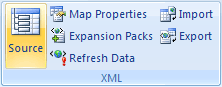
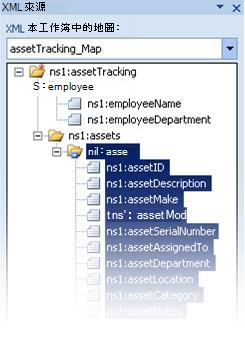
XML 原始碼 工作窗格會被顯示出來。點選 XML 地圖,然後在 XML 地圖 對話框中點選 新增。
在一台運行 Windows Vista 的電腦上
- 在地址列,點擊你在第 2 步「任務 1:從 InfoPath 解壓 schema 檔案」中建立的 myschema.xsd 檔案的磁碟或資料夾。
在一台運行 Microsoft Windows XP 的電腦上 - 在 「查找」 清單中,點擊包含你在步驟 2 中建立的 myschema.xsd 檔案的磁碟或資料夾,該檔案是「 任務 1:從 InfoPath 中擷取 schema 檔案」。
- 在地址列,點擊你在第 2 步「任務 1:從 InfoPath 解壓 schema 檔案」中建立的 myschema.xsd 檔案的磁碟或資料夾。
按一下檔案,然後按一下 [開啟]。
當出現 多重根 對話框時,點選 myschema.xsd 檔案中定義的 assetTracking 根節點,然後點擊 確定。
XML 映射顯示在 XML 原始碼 工作窗格中。將 ns1:asset 節點元素(重複的 XML 元素)拖曳到你想顯示 Excel 表格的工作表位置。
任務三:自訂 Excel 表格的版面
預設情況下,Excel 會使用 XML 元素名稱作為表格的欄標題。 不過,你可以透過編輯欄位標頭的儲存格來更改欄位標題。
- 若要修改預設欄位標頭,請保持選取 Excel 表格,找到以下字串前綴 ns1:asset,並移除它。 例如,你可以把 ns1:assetID 改成 ID。

- 要調整欄位寬度,請點擊 「全部選擇 」按鈕,然後雙擊任一欄位標題邊界。
步驟 3:建立樞紐分析表與樞紐分析圖表摘要報告
決策者使用樞紐分析表與樞紐分析圖報告,分析、探索並視覺化摘要資料。 事先設定好你想在此情境中使用的樞紐分析表和樞紐分析圖報告,讓決策者日後能輕鬆執行完成的資料報告。
- 在 Excel 表格中選擇一個儲存格。
- 在 「插入 」標籤, 表格群組中 點選「 樞紐分析表」,然後點選 「樞紐分析表」。
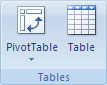
隨後 Excel 會顯示 [建立樞紐分析表] 對話方塊。 - 要將樞紐分析表報告放入從 A1 儲存格開始的新工作表中,點選 新工作表,然後點擊 確定。
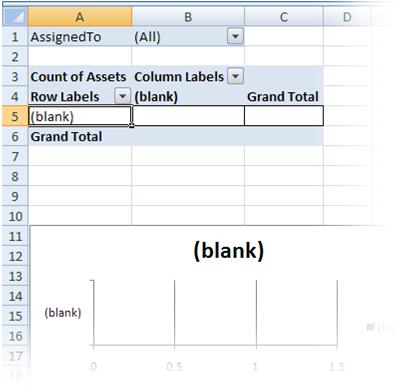
Excel 會在指定位置新增一個空的樞透分析表報告,並顯示樞紐分析表 欄位清單 ,方便你新增欄位、建立版面配置,以及自訂樞紐分析表報告。 - 若要建立跨表格式的資料報告,將 ID 欄位拖曳到 Values 區域, 部門欄位拖 到 Column labels 區域, Category 欄位拖到 Row labels 區域, AssignedTo 欄位拖到 Report Filter 區域。
- 按一下樞紐分析表。
- 在圖表群組的「插入」標籤中,點擊長條圖類型。
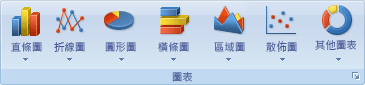
- 在 2-D 條中,選擇 Clustered Bar。
- 請依照您的喜好調整樞紐分析圖報告的大小與位置。
步驟四:收集用戶的資產資訊
現在,表單範本已準備好供所有員工填寫,您需要發布表單並寄送給每位員工。 當每位員工提交填妥的表單時,該表單會以XML資料檔形式傳送, (.xml) 附在電子郵件中至決策者的電子郵件帳號。 決策者接著可以將所有訊息移至Outlook中的專用InfoPath資料夾。 在此情況下,建議為所有使用者設定特定時間段完成表單,讓決策者在資料收集截止日抵達時能與所有表單一同執行報告。
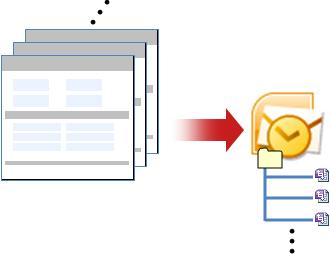
- 在 InfoPath 中,打開你在步驟 1:設計資產追蹤器範例範本時儲存的表單範本 (.xsn)
- 在 工具 選單中,點選 「設計此表單」。
- 在 檔案 選單中,點擊 發佈。
- 在發佈精靈中,點選 電子郵件收件人列表,然後點擊 「下一頁」。
- 在精靈的下一頁,在 表單範本名稱 框中輸入表單範本名稱,然後點擊 「下一步」。 表單範本名稱會出現在寄給你電子郵件收件人的郵件主旨標題中。
- 在嚮導的下一頁,你可以選擇建立欄位,這些欄位會出現在你的 Outlook 資料夾中,幫助你整理電子郵件。
- 按一下 [下一步]。
- 按一下 [發佈]。
- 發佈精靈完成表單範本發布後,會開啟包含表單的電子郵件訊息。
- 填寫訊息,輸入員工姓名或使用分發名單,然後發送訊息。
在 Outlook 中,決策者可以以兩種方式之一組織所有提交的 XML 表單:
- 如果訊息第一次開啟時出現 InfoPath 表單資料夾的 訊息框,請點擊 建立表單資料夾。
- 在 Outlook 中建立一條規則,將所有相關的 InfoPath 表單移到 InfoPath 資料夾。
欲了解更多資訊,請參閱 「使用規則管理訊息」。
步驟五:將表單匯入 Excel
因為你已經建立了 Excel 工作簿的第 2 和第 3 步,決策者匯出並檢視表單資料變得簡單。 決策者只需將 XML 檔案 (.xml) 從 Outlook 匯出,將所有表單檔案匯入 Excel 工作簿,然後重新整理資料 (.xml) 。
任務一:將表單從 Outlook 匯出到 Windows 資料夾
- 在 Outlook 中,選擇包含你從員工那裡收到的所有表單的資料夾,然後按 CTRL+A 選取所有表單的電子郵件訊息。
- 右鍵點擊選取區,指向 InfoPath 動作,然後點 選匯出表單。
- 在 匯出表單 對話框中,選擇一個資料夾,然後按下 確定鍵。
任務二:將表單匯入 Excel
在你在步驟 2 建立的 Excel 工作簿 中:映射結構檔案並在 Excel 中自訂表格版面,選擇 Excel 表格中映射的儲存格之一。
在 開發者 標籤的 XML 群組中,點選 匯入。
會顯示匯 入 XML 對話框。在一台運行 Windows Vista 的電腦上
- 在 地址列中,點選包含在任務 1 中建立的 XML 資料檔案資料夾 :從 Outlook 匯出表單到 Windows 資料夾 (.xml) 資料夾。
在一台運行 Microsoft Windows XP 的電腦上 - 在 「查找」 清單中,點選包含在任務 1 中建立 (.xml) XML 資料檔案的資料夾 :將表單從 Outlook 匯出到 Windows 資料夾。
- 在 地址列中,點選包含在任務 1 中建立的 XML 資料檔案資料夾 :從 Outlook 匯出表單到 Windows 資料夾 (.xml) 資料夾。
執行下列其中一個動作:
- 如果檔案是連續的,按下 SHIFT,然後點選列表中的第一和最後一個檔案。
- 如果檔案不連續,按 CTRL,然後點擊清單中你想匯入的每個檔案。
按一下 [匯入]。
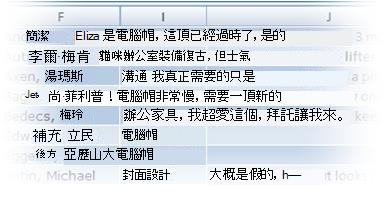
預設情況下,Excel 會覆蓋映射儲存格中現有的資料,這也是此商業解決方案期望的最終結果。 然而,決策者例如可以多次匯入資料,以在預定截止日前評估進度。
注意
在 Excel 中,你也可以在開發者標籤的 XML 群組中,使用「新增資料到現有 XML 資料表」選項 (,點擊「Map Properties) 」來附加資料,這可能適用於其他解決方案。
欲了解更多資訊,請參閱 連接至XML檔案。
任務三:刷新樞紐分析表與樞紐分析圖報告
- 點擊樞紐分析表報告中的一個儲存格。
- 在 選項 標籤中, 資料 群組中,點選「 全部重新整理」旁邊的箭頭,然後點 選「重新整理」。
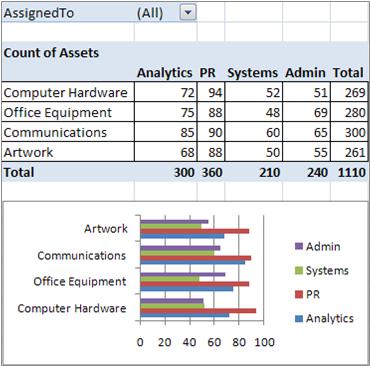
Excel 工作簿現在包含了所有資料和摘要報告,幫助你分配明年的設備預算。 當然,如果需要,你也可以在 Excel 工作簿中進行進一步分析,例如排序、篩選或條件格式化資料。
最後建議:考慮使用 SharePoint 清單或 Access 資料庫
作為替代方案,建議使用 SharePoint 清單或 Access 資料庫,而非 XML,來在 InfoPath 與 Excel 之間傳輸資料。
使用 SharePoint 清單
從 InfoPath 中,你可以輕鬆使用 SharePoint 清單作為唯讀資料來源。 你可以做以下兩種方法之一:
- 從 SharePoint 清單中,將資料匯出到 Excel,Excel 會自動建立 Excel 中的資料連線。
- 從 Excel 中,明確建立一個與 SharePoint 清單的資料連結。
一旦建立資料連線,你可以在 Excel 中重新整理資料,取得最新的資料。
你可以使用 SharePoint 清單來新增和更新資料,使用 InfoPath 表單顯示清單中的項目, (例如複雜或較長且最適合) 垂直顯示的項目,然後再用 Excel 進一步分析資料。
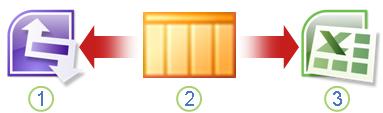
1. 顯示單一項目以便於 InfoPath 快速檢視。
2. 在 SharePoint 清單中新增並更新資料。
3. 用 Excel 重新整理並報告最新。
欲了解更多資訊,請參閱 新增資料連線至 SharePoint 文件庫或清單
使用 Access 資料庫
從 InfoPath 可以建立與 Access 資料庫的讀寫連線。 從 Excel 中,你可以明確建立一個資料連線到 Access 資料庫,並重新整理以取得最新資料。 你甚至可以設定連線,讓工作簿開啟時自動刷新,或定期刷新一次,例如每 5 分鐘一次。
你可以用 Access 資料庫作為 InfoPath 和 Excel 之間的中介。 當你向 Access 提交 InfoPath 表單時,你會更新 Access 資料庫。 當你在 Excel 中刷新資料連線時,你會從 Access 取得更新的資料。 實際上,你是在間接將 InfoPath 的資料提交到 Excel 工作簿。
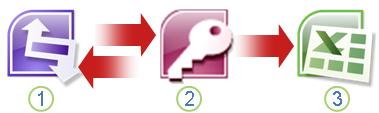
1. 顯示並提交表單至Access資料庫。
2. 將資料儲存在 Access 資料庫中。
3. 用 Excel 重新整理並報告最新。
欲了解更多資訊,請參閱 設計基於 Microsoft Access 資料庫的表單範本。
秘訣
你知道可以直接從 Access 建立 InfoPath 表單嗎? 如果您的使用者電腦安裝了 Outlook 2007 或 2010 以及 InfoPath 2007 或 2010,您可以使用「 從電子郵件收集資料 」向導,直接從 Access 收集不同使用者的資料。 欲了解更多資訊,請參閱 Access 幫助主題,將 電子郵件收集的資料加入您的 Access 資料庫。