
自訂 SharePoint 清單表單
套用到
使用 Microsoft InfoPath 2010,您可以自訂用於建立和編輯 SharePoint 清單項目的表單。 預設情況下,當建立或編輯項目時,列表中的所有欄位都會出現在基本的雙欄佈局表中。 雖然這在某些情況下有效,但有些情況是你想要更多掌控布局的。 另外,你也可以在表單中加入動態行為。
使用 InfoPath 自訂 SharePoint 清單表單,可以重新排列控制項,例如將城市欄位與州欄位並排放在使用者資訊表單中同一行。 進階的 InfoPath 功能,如條件格式化,可以用來動態顯示或隱藏表單的某些區段。
以下影片示範如何自訂 SharePoint 2010 清單表單:
本文內容
開啟或建立清單
你可以有兩種方式開啟 SharePoint 清單進行自訂。
從 SharePoint 內開啟現有的 SharePoint 清單
- 請瀏覽清單。
- 選擇清單,然後在 清單 分頁的 自訂清單 群組中點選 自訂表單 ,啟動 InfoPath 並自動載入清單進行自訂。
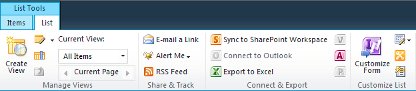
在 InfoPath 內建立新清單或開啟現有清單
- 按一下 [檔案]。
- 點選 新,然後選擇 SharePoint 清單。
- 在資料連線精靈中輸入 SharePoint 網站的網址。

按一下 [下一步]。
執行下列其中一個動作:
- 自訂現有清單的表單
選擇 自訂現有的 SharePoint 清單,然後選擇你想自訂的清單。
按一下 [下一步]。
- 建立新的清單和自訂表單
選擇 建立新的 SharePoint 清單,然後輸入新清單的名稱。
按一下 [確定]。
按一下 [完成]。
在 InfoPath 中自訂清單
新清單或現有清單開啟後,表單會以預設的 SharePoint 表單呈現,並呈現兩欄版面表。

你現在可以透過修改版面、規則和驗證來設計表單。 SharePoint 中的新欄位是透過在 InfoPath 表單中新增欄位來建立的。

動態行為則透過控制規則加入。
- 要在控制項新增規則,在 「主頁 」標籤的 規則 群組中,點擊 「新增規則」。
規則有助於確認日期是否為未來,或電子郵件地址欄位輸入的文字格式正確。

將清單發佈回 SharePoint
完成清單自訂後,必須將其發佈到 SharePoint。
- 點選 「檔案 」標籤,然後點選 快速發佈 以發布表單。 提示時點擊 確定 。

- 回到清單,然後新增項目以查看已完成的表單。
