
本文說明如何使用 Microsoft Office InfoPath 設計與 Microsoft Office Word 2007、Microsoft Office Excel 2007 及 Microsoft Office PowerPoint 2007 文件相關的文件資訊面板。
本文內容
了解文件資訊面板
文件資訊面板顯示於 Office Word 2007、Office Excel 2007 及 Office PowerPoint 2007 文件中,讓使用者能查看並更改單一檔案或儲存在文件管理伺服器(如文件工作區網站或基於 Windows SharePoint Services 3.0 的函式庫)的內容類型屬性。 這些屬性,也稱為元資料,是描述或識別檔案的詳細資訊。 使用者可利用這些屬性來組織、識別及搜尋文件。
文件資訊面板是 Microsoft Office InfoPath 2007 的表單,託管並顯示於文件中。 您不需要在電腦上安裝 InfoPath 才能在 2007 年 Microsoft Office 系統文件中看到文件資訊面板,但設計或自訂文件資訊面板時,您需要 Office InfoPath 2007。 例如,如果您想自訂文件資訊面板以顯示來自外部資源(如網路服務)的資料,您必須使用 Office InfoPath 2007 來設計該文件資訊面板。
透過自訂文件資訊面板,您也可以新增業務邏輯,如資料驗證,或新增對組織重要的自訂屬性。 此外,透過建立包含共用欄位的範本部分,您可以有效組織不同 2007 Office 版本文件類型中文件資訊面板的重用。
設計文件資訊面板
當你設計自訂文件資訊面板時,你可以搭配 Office Word 2007、Office Excel 2007 和 Office PowerPoint 2007 中的多個文件,或者設計多個文件資訊面板。 例如,如果某些文件與特定專案相關聯,你可能想為僅在該文件中使用的文件資訊面板使用獨特的欄位。
即使您的組織使用多個文件資訊面板,每個面板也可能包含多項共同屬性。 在設計文件資訊面板時,為了方便重複使用常見屬性,可以考慮使用範本部分。 透過建立並使用範本部分,您可以確保組織的關鍵元資料在語氣、結構與行為上保持一致。 例如,您的組織可以要求每個文件資訊面板除了作者外,還要包含一個名為職稱的欄位。 透過設計使用這些共用欄位的範本部分,你可以輕鬆在多個文件資訊面板中重複使用該模板部分。
以下程序說明如何設計用於 2007 Office 發布文件的文件資訊面板。
在 檔案 選單中,點選 「設計表單範本」。
在「設計表單範本」對話框的「設計新版」中,點選「表單範本」。
在 「基於」 圖庫中,點選 空白,然後點 選確定。 這讓 InfoPath 能在設計表單範本時定義資料來源。
你也可以以XML文件或XML架構為基礎,例如都柏林核心屬性。 此外,你也可以透過使用網路服務、資料庫或資料連接函式庫中的設定來設計表單範本。 關於如何根據資料來源設計表單範本的資訊,請參閱 參見 章節。設計表單範本作為文件資訊面板使用。
透過建立包含共用欄位的範本部分,您可以協調組織內不同 2007 Office 發布文件類型中文件資訊面板的有效重用。 如果你建立了範本部分並加入 控制 工作窗格,你可以透過以下步驟將範本部分插入表單範本中。- 將游標放在你想插入範本部分的表單模板上。
- 如果沒有看到 [控制項] 工作窗格,請按一下 [插入] 功能表上的 [其他控制項],或按 ALT+I、C。
- 在「 自訂 」中,在 「插入控制項 」清單中,點選你想插入的範本零件名稱。
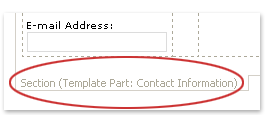
模板部分會出現在表單範本的區段控制項內。 你可以在表單範本中認出範本部分,因為區段標籤中出現 了「Section (Template Part: Name」) 作為區段標籤,其中 Name 是範本部分檔案的名稱。
重新命名預設檢視,以及表單範本中的其他檢視。
作法- 在檢視選單中,點選「管理檢視」。
- 在 檢視 工作窗格中,點選你想重新命名的檢視,然後點選 檢視屬性。
- 按一下 [一般] 索引標籤。
- 在 「檢視」名稱 框中,輸入新的檢視名稱。
注意
即使你的表單範本只包含一個檢視圖,你也應該給該檢視器取友善名稱,例如 自訂屬性,因為當文件資訊面板在文件中檢視時,檢視檢視的名稱會出現在 屬性檢視與選項 清單中。
將文件資訊面板發佈到共用的網路資料夾。
作法- 在 檔案 選單中,點擊 發佈。
- 在發佈精靈中,點選 「到網路位置」,然後點 選「下一步」。
- 在精靈的下一頁,點擊「 瀏覽」。
- 瀏覽你想發佈表單範本的共用網路資料夾,然後點擊 確定。
- 在精靈的下一頁,確認表 單範本名稱 框中的路徑和表單範本名稱正確,然後點擊 「下一步」。
- 在精靈的下一頁,如果你有通往這個共享網路資料夾的替代路徑,例如公開的統一資源定位器 (網址) ,請在該方塊中輸入該路徑,然後點擊 「下一步」。
- 在嚮導的下一頁,點擊 發佈。
如果你的表單範本成功發布,你會在精靈的最後一頁收到確認通知。
你也可以將文件資訊面板發佈到 SharePoint 網站。 在「 另見 」區塊中查詢有關發佈至 SharePoint 網站的資訊。
建立或編輯 SharePoint 內容類型的自訂文件資訊面板
當你根據文件內容類型或都柏林核心欄位內容類型建立網站內容類型(後者可在運行 Microsoft Office SharePoint Server 2007 的伺服器上使用)建立時,文件資訊面板會自動建立以追蹤 SharePoint 屬性。 你可以使用 Office InfoPath 2007 來自訂這類文件資訊面板,就像自訂任何 InfoPath 表單範本一樣。 例如,您可以透過以下一項或多項方式自訂文件資訊面板:
新增資料驗證或條件格式等功能。
新增一個次要資料連接至文件資訊面板,然後新增顯示資料來源欄位資料的控制項。
建立一個新檢視圖,然後新增一個包含組織可用來追蹤資料的常見欄位的範本部分。
注意
當文件資訊面板基於 SharePoint 內容類型結構時,你無法透過新增該結構中不屬於該結構的欄位來自訂文件資訊面板。 要從內容類型結構中新增或移除欄位,必須從內容類型中新增或移除欄位。
建立或編輯自訂文件資訊面板
在 檔案 選單中,點選 「設計表單範本」。
在「設計表單範本」對話框的「設計新版」中,點選「表單範本」。
在 「基於」 清單中,點選 XML 或 Schema,然後點擊 確定。
注意
請勿勾選「 僅啟用相容瀏覽器功能 」的勾選框,因為文件資訊面板只會顯示在 2007 Office 版本文件中,而非網頁中的一部分。
在資料來源嚮導中,輸入 SharePoint 伺服器的網址,然後點 選「下一步」。
在「 選擇清單或網頁 清單」中,點選你想要的內容類型名稱,然後點擊 「下一步」。
按一下 [完成]。
內容類型結構的文件資訊面板會打開。在文件資訊面板中做你想要的修改,然後儲存表單範本。
注意
由於文件資訊面板是基於內容型別結構,而內容型別結構是表單範本的主要資料來源,因此你無法透過新增非結構欄位來自訂文件資訊面板。 若要在文件資訊面板新增或移除欄位,方法是新增欄位到內容類型結構中,必須新增或移除欄位。
在 檔案 選單中,點擊 發佈。
在 發佈向導中,點選 SharePoint 網站內容類型或推薦) 內容類型 (清單內容類型的「作為文件資訊面板範本 」,然後點擊 「下一步」。
注意
作為 SharePoint 網站內容類型或清單內容類型的文件資訊面板範本,推薦 () 只有在步驟 3 點擊 XML 或 Schema 時才會出現在精靈的此頁。
在嚮導的下一頁,點擊 發佈。
如果你的表單範本成功發布,你會在精靈的最後一頁收到確認通知。
為文件新增自訂文件資訊面板
建立自訂文件資訊面板後,必須先將其與文件關聯,才能使用。 要做到這點,你必須先在你想使用文件資訊面板的程式中,啟用功能區的 開發 者標籤。 接著你可以透過 URL、UNC 或 URN 檔案路徑指定文件資訊面板的位置。 此外,您也可以選擇在文件開啟時預設顯示文件資訊面板。 你也可以選擇你建立的自訂屬性在文件開啟時是否預設可見。
以下程序說明如何將文件資訊面板與 Office Word 2007、Office Excel 2007 或 Office PowerPoint 2007 的文件關聯。
- 點擊 Microsoft Office 按鈕
 ,然後點選 程式名稱選項,其中程式名稱是你正在使用的程式名稱。 例如,點擊 Word 選項。
 - 在 程式名稱選項 對話框中,點選 熱門,在功能區勾選框 中的「顯示開發者」標籤 ,然後點擊 確定。
功能帶是 Microsoft Office Fluent 使用者介面的一部分 - 點擊 Office Fluent 功能區的 開發者 標籤,然後點選 文件面板。
- 在 文件資訊面板 對話框中,於 「指定自訂範本 (URL、UNC 或 URN) 」中,輸入你想新增的文件資訊面板位置。
- 要在文件中預設顯示自訂屬性,在 預設顯示 清單中點選自訂 屬性。
- 要預設顯示文件資訊面板,請點擊「 文件開啟及初始儲存時的「始終顯示文件資訊面板 」勾選框。
除了在 Office Word 2007、Office Excel 2007 和 Office PowerPoint 2007 的文件中查看或變更文件資訊面板中的屬性外,在 Office Word 2007 中,使用者還可以將文件資訊面板中的屬性作為文件本身的屬性控制項。 例如,文件中可新增多個公司地址作為財產控制。 隨著文件資訊面板資訊變更,這些屬性控制將持續更新。
在「參見」部分,想了解更多關於如何向 Office Word 2007 文件新增屬性的資訊。