
本文內容
- 理解離線形式
- 建立一個 SQL 資料庫的資料連線以便離線使用
- 建立一個資料連接到 Access 資料庫以便離線使用
- 建立一個 SharePoint 文件庫的資料連線以便離線使用
- 設定資料可用性
- 關閉離線使用
理解離線形式
你可能需要設計一個 Microsoft Office InfoPath 表單範本,讓使用者在電腦斷開網路時填寫。 例如,您可以設計一份表格範本,讓保險理算師在調查理賠時現場使用。 表單範本包含次要資料連接,從外部資料庫提供表單資料。 理賠員需要這些資料才能填寫表格。 在辦公室並連接網路時,保險理算員可以根據此範本建立一份表格,然後儲存在自己的電腦中。 在現場,理賠員可以無需連接網路即可開啟並填寫表格。 回到辦公室並重新連接網路後,理賠員即可提交表格。
預設情況下,儲存在電腦上的表單可以在沒有網路連線的情況下運作。 當使用者根據表單範本建立表單時,InfoPath 會下載並儲存該表單範本的副本到使用者的電腦上。 每當使用者根據該表單範本開啟表單時,InfoPath 會先檢查是否有與電腦的網路連線。 若有網路連線,InfoPath 會檢查表單範本下載的地點,以判斷是否有更新版本。 若有更新版本,InfoPath 會更新使用者電腦上的表單範本。 若不存在網路連線,InfoPath 會使用儲存在使用者電腦上的表單範本版本。
為了設計離線使用的表單範本,表單範本必須儲存在使用者的電腦中,且使用者完成表單所需的資料,例如清單框中的項目,即使電腦未連接網路,也必須對使用者開放。 這些控制中的資料是從次級資料連線到外部資料來源提供。 這些資料可以儲存在使用者的電腦表單範本中,或是稱為快取的特殊儲存位置。
當你在表單範本中新增一個次級資料連線,查詢來自外部資料來源的資料時,InfoPath 會向該外部資料來源發送查詢。 查詢結果會儲存在表單範本中。 當使用者根據此表單範本建立新表單時,儲存在表單範本中的資料即可供使用者使用。
當表單利用此次要資料連線更新清單框或組合框控制項的內容,並取得來自外部資料來源的最新資料時,如果電腦連接網路,InfoPath 會將查詢結果儲存在稱為快取的特殊儲存位置。 InfoPath 利用此快取中的資料提供給這些控制項。
即使使用者的電腦未連接網路,也要讓次級資料連線的資料可用,你可以做以下一項或兩種:
- 將外部資料來源的資料儲存在表單範本中。
- 表單開啟時使用次要資料連線。
在設定次要資料連線在使用者電腦離線時正常運作後,你也可以設定表單範本,從外部資料來源取得最新資料。 你可以設定表單範本,透過限制表單中現有資料的可用性) 指定天數,然後新增按鈕取得最新資料,來取得最新資料 (。
將資料儲存在表單範本中
你可以在建立次級資料連線時,在資料連線精靈中選擇「 將資料副本存入表單範本 」的勾選框,將次級資料連線的資料儲存在表單範本中。

當你勾選此勾選框時,InfoPath 會利用資料連線從外部資料來源擷取資料。 接著將這些資料儲存在表單範本中。 當使用者根據你的表單範本建立表單或開啟現有表單時,表單範本的副本連同儲存的資料會被下載到使用者的電腦上。 如果使用者的電腦在建立表單時已連接到網路,InfoPath 會在表單使用該資料連線時,從外部資料連線中取得資料。 若使用者在建立表單時未連接網路,InfoPath 會使用使用者電腦表單範本中儲存的資料。
由於資料是在建立資料連線時取得的,外部資料來源可能在使用者根據此表單範本建立表單時已經更新。 如果你希望使用者在建立新表單或根據你的表單範本開啟現有表單時,能從外部資料來源獲得最新資料,你應該設計表單在表單剛開啟時使用次要資料連線。
表單開啟時使用次要資料連線
如果你希望使用者能從外部資料來源接收最新資料,而不是使用表單範本中儲存的資料,請在建立次要資料連線時,在資料連線向導中選擇「 表單開啟時自動取得資料」 的勾選框。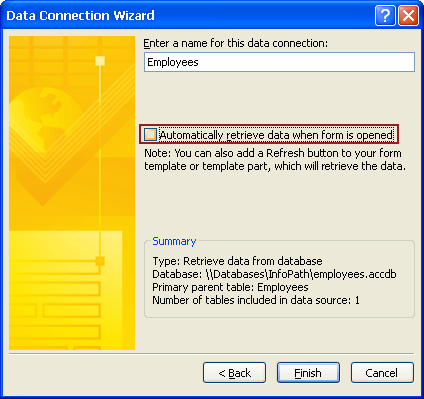
當使用者在連接網路時建立新表單,InfoPath 會利用此次級資料連線從外部資料來源取得最新資料。 這些資料會儲存在快取中。 如果使用者打開已儲存在電腦上的現有表單,InfoPath 會檢查該電腦是否連接到網路。 如果電腦連接到網路,InfoPath 會利用這個資料連線從外部資料來源取得最新資料。 若使用者離線工作,InfoPath 會使用快取或表單範本中儲存的資料。
注意
從次級資料來源取得的資料會以純文字形式儲存在電腦中。 如果您使用次級資料連線從外部資料來源擷取敏感資料,建議關閉此功能,以防電腦遺失或被竊時資料被未經授權使用。 如果你關閉此功能,資料只會在使用者連接網路時使用。
獲取最新數據
如果外部資料來源定期更新,你可以設定表單範本,讓使用者透過次級資料連線取得最新資料。 為此,你可以限制目前快取中資料的可用性在指定天數內,然後再新增按鈕,利用表單中所有次要資料連線,從任何外部資料來源檢索資料。 這樣做有助於確保使用者使用最新的資料。
或者,你也可以透過設定資料在使用者電腦上儲存的有效期限,來限制來自次級資料連線的資料可用性。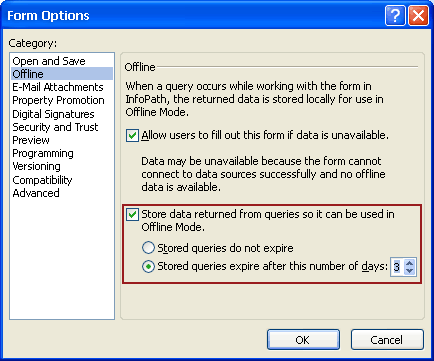
使用此選項時,InfoPath 會將所有次級資料連線的資料提供給表單,僅在指定的天數內提供。 超過該天數後,資料將不會出現在表單中。 接著你可以在表單中新增一個按鈕,使用者可以點擊以取得資料,方法是使用特定的次要資料連線,或是表單中所有次要資料連線。
注意
即使表單無法取得資料,設定天數過後資料仍會留在使用者電腦上。 只有當作業系統使用該空間來儲存其他資料時,資料才會被覆寫。
建立一個 SQL 資料庫的資料連線以便離線使用
在你為表單範本新增 Microsoft SQL Server 資料庫的次要資料連線之前,你需要從資料庫管理員那裡取得以下資訊。
- 你將用來存放資料庫的伺服器名稱,該資料庫會與此表單範本一起使用。
- 你將用到這個表單範本的資料庫名稱。
- 資料庫所需的認證。 資料庫可使用 Microsoft Windows 驗證或 SQL Server 認證,以判斷使用者如何存取資料庫。
- 包含你想傳送到表單的資料表的名稱。 這是主要表格。 如果你打算在資料庫中使用多個資料表,你需要那些子資料表的名稱。 你還需要子資料表中與主資料表欄位有關聯的欄位名稱。
- 你是否能安全地將查詢結果儲存在離線使用的形式中。
取得這些資訊後,你可以使用以下程序建立與 SQL 資料庫的資料連線以便離線使用。
在 工具 選單中,點選 資料連接。
在 資料連接 對話框中,點擊 新增。
在資料連線精靈中,點選「 建立新連線」,點選 「接收資料」,然後點 選「下一頁」。
在精靈的下一頁,點擊資料庫 (Microsoft SQL Server或Microsoft僅 Office 存取) ,然後點擊下一步。
在嚮導的下一頁,點擊 「選擇資料庫」。
在 選擇資料來源 對話框中,點選 新來源。
在「你想連接什麼類型的資料來源」清單中,點選 Microsoft SQL Server,然後點選「下一步」。
在 伺服器名稱 框中,輸入存放資料庫的伺服器名稱。
在 登入憑證中,請執行以下其中一項:
- 如果資料庫根據 Microsoft Windows 網路中使用的憑證判斷誰有伺服器存取權,請點擊 Windows 驗證。
- 如果資料庫根據你從管理員那裡提供的指定使用者名稱和密碼,判斷誰有伺服器存取權,請點選 以下使用者名稱和密碼,然後在 使用者名稱 和密碼欄位輸入該使用者名稱和 密碼 。
按一下 [下一步]。
在精靈的下一頁,在「 選擇包含你想要資料的資料庫 」清單中,點選你想使用的資料庫,選擇 「連接到特定資料表 」的勾選框,點選主資料表的名稱,然後點 選「下一步」。
在精靈的下一頁,在 檔案名稱 框中輸入儲存資料連線資訊的檔案名稱。
要儲存這些設定,請點擊 完成。
加入你想在查詢資料連線中使用的其他資料表。
作法- 點選 新增表格。
- 在 「新增資料表」或「查詢 」對話框中,點擊子資料表名稱,然後點擊 「下一頁」。 InfoPath 嘗試透過匹配兩個資料表中的欄位名稱來設定關係。 如果你不想使用建議的關係,請選擇該關係,然後點選 「移除關係」。 要新增關係,請點擊 新增關係。 在 「新增關係 」對話框中,點擊該欄中每個相關欄位的名稱,然後點擊 確定。
- 按一下 [完成]。
- 若要新增更多子資料表,請重複這些步驟。
按一下 [下一步]。
如果你希望即使使用者電腦未連接網路,這個次級資料連線的資料仍然可用,請選擇「 在表單範本中儲存資料副本 」的選項。 當你選擇此勾選框時,InfoPath 會查詢外部資料來源並將結果儲存在表單範本中。
注意
選擇此勾選框後,查詢結果會儲存在表單範本中。 由於資料儲存在表單範本中,即使使用者的電腦未連接網路,也能在填寫表單中取得資料。 如果你從這個資料連線中取得敏感資料,建議關閉此功能以保護資料,以防電腦遺失或被竊。
按一下 [下一步]。
在精靈的下一頁,輸入這個次要資料連線的描述名稱。 請確認 摘要 部分的資訊是否正確。 為了讓使用者在建立新表單或根據此表單範本開啟現有表單時,使用此次要資料連線,請選擇「 表單開啟時自動取回資料 」的勾選框。
建立一個資料連接到 Access 資料庫以便離線使用
在你為表單範本新增 Access 資料庫的次要資料連線之前,你需要從資料庫管理員那裡取得以下資訊。
資料庫的名稱與地點。
注意
你還需要知道資料庫是否位於使用者可存取的網路位置。 如果網路上的其他使用者會根據此表單範本建立表單,你的資料庫必須位於使用者可存取的網路位置。
如果你的表單範本只會查詢資料庫,你需要提供傳送到資料庫查詢結果的資料表名稱。 這個表格會是你設定查詢資料連線時的主要資料表。
主資料表可能需要的其他資料表名稱。 在大多數情況下,資料表的關聯已經在資料庫中建立。 如果你必須建立主資料表與另一資料表之間的關係,你需要在兩個資料表中都有相關欄位名稱。
取得這些資訊後,你可以使用以下程序建立與 Access 資料庫的資料連線,供離線使用。
在 工具 選單中,點選 資料連接。
在 資料連接 對話框中,點擊 新增。
在資料連線精靈中,點選「 建立新連線」,點選 「接收資料」,然後點 選「下一頁」。
在精靈的下一頁,點擊資料庫 (Microsoft SQL Server或Microsoft僅 Office 存取) ,然後點擊下一步。
在嚮導的下一頁,點擊 「選擇資料庫」。
在 「選擇資料來源 」對話框中,瀏覽到你資料庫的位置。
注意
如果你的資料庫儲存在網路位置,請瀏覽該地點的 UNC 路徑。 不要透過映射的網路磁碟機瀏覽該網路位置。 如果你使用映射網路磁碟機,根據此表單範本建立的表單會從映射網路磁碟機中搜尋資料庫。 如果使用者沒有映射的網路磁碟機,表單將找不到該資料庫。
點擊你的資料庫名稱,然後點 選開啟。
在 「選擇表格 」對話框中,點選你想使用的主表格,然後點擊 確定。
在精靈的下一頁,選擇 「顯示資料表欄位」 的勾選框。
預設情況下,表格中的所有欄位都會被加入表單範本的主資料來源。在 資料來源結構中,勾選你不想包含在主資料來源中的欄位的勾選框。
新增你想在這個資料連線中使用的其他資料表或查詢。
作法- 點選 新增表格。
- 在 「新增資料表」或「查詢 」對話框中,點擊子資料表名稱,然後點擊 「下一頁」。 InfoPath 嘗試透過匹配兩個資料表中的欄位名稱來設定關係。 如果你不想使用建議的關係,請選擇該關係,然後點選 「移除關係」。 要新增關係,請點擊 新增關係。 在 「新增關係 」對話框中,點擊該欄中每個相關欄位的名稱,然後點擊 確定。
- 按一下 [完成]。
- 若要新增更多子資料表,請重複這些步驟。
按一下 [下一步]。
若要讓這個次級資料連線的資料可用,即使使用者的電腦未連接網路,請選擇「 在表單範本中儲存資料副本 」的勾選框。 當你選擇這個勾選框時,InfoPath 會查詢外部資料來源,並將查詢結果儲存在範本中。
注意
選擇此勾選框後,查詢結果會儲存在表單範本中。 由於資料儲存在表單範本中,即使使用者的電腦未連接網路,也能在填寫表單中取得資料。 如果你從這個資料連線中取得敏感資料,建議關閉此功能以保護資料,以防電腦遺失或被竊。
按一下 [下一步]。
在精靈的下一頁,輸入這個次要資料連線的描述名稱。 請確認 摘要 部分的資訊是否正確。 為了讓使用者在建立新表單或根據此表單範本開啟現有表單時,使用此次要資料連線,請選擇「 表單開啟時自動取回資料 」的勾選框。
建立一個 SharePoint 文件庫的資料連線以便離線使用
在你為表單範本新增次要資料連線之前,你需要從網站管理員那裡取得以下資訊。
- Microsoft Windows SharePoint Services 網站的位置,以及存取所需的權限。
- 驗證網站是否已設定為使用者能存取文件庫或清單中的資料。
- 驗證您能將文件庫或清單中的資料儲存在使用者的電腦上,供離線使用。
取得這些資訊後,你可以使用以下程序建立與 Access 資料庫的資料連線,供離線使用。
在 工具 選單中,點選 資料連接。
在 資料連接 對話框中,點擊 新增。
在資料連線精靈中,點選「 建立新連線」,點選 「接收資料」,然後點 選「下一頁」。
在精靈的下一頁,點選 SharePoint 函式庫或清單,然後點擊 「下一步」。
在精靈的下一頁,輸入 SharePoint 網站的網址與文件函式庫或清單,然後點擊 「下一步」。
在精靈的下一頁,在 「選擇清單或函式庫 」中,點選你想使用的清單或函式庫,然後點 選「下一步」。
在精靈的下一頁,選擇將資料提供給表單範本欄位旁的勾選框。 如果表單範本會發佈到文件庫,且你希望基於此表單範本的表單來取得表單的元資料,請勾選 「僅為活動表單包含資料 」的勾選框。
按一下 [下一步]。
若要讓這個次級資料連線的資料可用,即使使用者的電腦未連接網路,請選擇「 在表單範本中儲存資料副本 」的勾選框。 當你選擇這個勾選框時,InfoPath 會查詢外部資料來源,並將查詢結果存入表單範本中。
注意
選擇此勾選框後,查詢結果會儲存在表單範本中。 由於資料儲存在表單範本中,即使使用者的電腦未連接網路,也能在填寫表單中取得資料。 如果你從這個資料連線中取得敏感資料,建議關閉此功能以保護資料,以防電腦遺失或被竊。
按一下 [下一步]。
在精靈的下一頁,輸入這個次要資料連線的描述名稱,然後確認 摘要區塊 的資訊正確。
為了讓使用者在建立新表單或根據此表單範本開啟現有表單時,使用此次要資料連線,請選擇「 表單開啟時自動取回資料 」的勾選框。
設定資料可用性
如果你的外部資料來源經常有新資料更新,你可以設定表單範本,讓任何快取資料都能使用。 這些資料可依據此表單範本,在與外部資料來源更新時程相對應的有限天數內提供。 透過根據此表單範本限制表單可用的資料天數,您可以要求使用者定期從外部資料來源更新資料。
要更新資料,你可以在表單範本中新增一個按鈕,使用者可以點擊以更新表單範本中所有次要資料連線的資料。
注意
如果你用按鈕刷新數據連線,請告訴使用者只有在連接網路時才點擊這個按鈕。
指定快取資料可用天數
此設定適用於表單範本中所有次要資料連線。
- 在 工具 選單中,點選 表單選項。
- 在 分類 清單的 表單選項 對話框中,點擊 離線。
- 在 離線中,選擇查詢 回傳的儲存資料,以便在離線模式中使用 。
- 點擊 儲存查詢在此天數後即過期。
- 在清單中,選擇你希望快取資料能提供給表單的天數。
新增一個按鈕來刷新資料連線
如果表單範本有多個檢視,請在檢視選單中點選「檢視名稱」,切換到你想顯示次要資料來源資料的控制項檢視。
如果沒有看到 [控制項] 工作窗格,請按一下 [插入] 功能表上的 [其他控制項],或按 ALT+I、C。
把按鈕控制項拖到表單範本上。
雙擊你剛剛加進表單範本的按鈕控制。
按一下 [一般] 索引標籤。
在 行動 清單中,點擊 重新整理。
在 標籤 框中,輸入你想顯示在按鈕上的名稱。
點擊 設定。
在 「重新整理 」對話框中,請執行以下其中一項:
- 要設定按鈕透過此資料連線取得最新資料,請點擊 「一個次要資料來源」。
- 要設定按鈕以透過所有次級資料連線取得最新資料,請點擊 「所有次要資料來源」。
在 「選擇次級資料來源 」清單中,點擊與查詢資料連線相關的次要資料來源。
點擊 確定 鍵關閉所有開啟的對話框。
若要測試變更,請按一下 [標準] 工具列上的 [預覽],或按 CTRL+SHIFT+B。
關閉離線使用
在某些情況下,你會想設計一個表單範本,讓使用者只有在連接到網路時才能填寫表單。 例如,如果您的表單範本與包含敏感或機密資料的外部資料來源有資料連結,您可能想設定表單範本,允許表單僅以連接狀態填寫。 透過這種方式配置表單範本,您可以協助保護資料,以防電腦遺失或被竊,因為資料並未儲存在使用者的電腦上。
若要設定表單範本,僅允許使用者在電腦連接網路時填寫表單,請完成以下步驟。
- 在 工具 選單中,點選 表單選項。
- 在 分類 清單的 表單選項 對話框中,點擊 離線。
- 在 離線選項中,請 清除「若資料無法提供,允許使用者填寫此表單 」的勾選框。