
透過選擇控制項 (核取及清單方塊) 啟用選取
套用到
在Microsoft InfoPath 2010表單範本中,你可以新增多種選擇控制 (勾選與清單方框) ,讓使用者能根據你想要呈現和收集資訊的方式,從預設或自訂選項中選擇。 以下章節將詳細介紹每種可用的選擇控制方式。
本文內容
關於勾選清單
下拉式清單方塊

下拉選單方框用於向使用者展示可擴充的選項清單。 當使用者首次開啟表單時,預設值(如有指定)即為控制項中顯示的選項。 要選擇其他選項,使用者點擊控制器側邊的箭頭,然後點擊他們想要的選項。
預設情況下, Select 會作為下拉選單框的第一個項目出現。 這讓使用者知道他們可以自行選擇。 插入下拉選單後,您必須手動或從資料連線取得選項,指定控制項中出現的選項。
您可以使用下拉式清單方塊來執行以下動作:
- 讓使用者能從一組預設選項中做出單一選擇。
多重選擇清單方塊
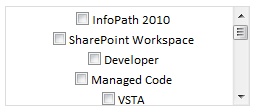
透過多重選擇清單框,使用者透過選擇或清除表單中群組控制項中的勾選框來做出選擇。 若選項數量超過控制鍵高度,會出現滾動條,讓使用者可捲動查看額外選項。
使用者可以從清單中選擇任意數量的勾選框,並且允許輸入新條目。 此時,清單最後一個項目會出現一個帶有文字框的勾選框。 輸入自訂值時,使用者選擇文字框旁的勾選框,然後輸入該條目。
當你想要:
- 讓使用者能從一組預設選項中做出多項選擇。
- 讓使用者能做出多重選擇並自訂自訂值。
清單方塊
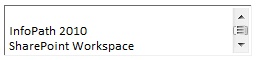
列表框用於向使用者呈現可捲動的選項列表。 要從清單框中選擇某項,使用者點擊想要的項目,並會勾勒出他們的選擇。 清單框中的多項選擇會立即顯示,若列表中的選項數超過包含選項的方框高度,則會出現捲動條。 如果使用者使用鍵盤填寫表單,可以按上下方向鍵來瀏覽清單框中的項目。
當你想使用清單框時:
- 讓使用者能從一組預設選項中做出多項選擇。
下拉式方塊

組合盒是下拉選單與文字框的結合。 它們的功能和外觀類似下拉選單的選項——選項會隱藏,直到使用者點擊箭頭才能查看選項。 如果使用者不想選擇預設選項,可以點擊組合框並輸入自訂值,讓使用者能使用類似文字框的組合框。 當組合框中的數值被手動填入後,會以組合框中出現的以下文字顯示: 選擇或輸入。
注意
如果組合框中的清單項目不是手動輸入,而是從外部資料來源(如 SharePoint 或資料庫)取得,則會省略 Select 或 type 文字。
想用組合盒時可以:
- 讓使用者能從預設選項列表中選擇值,或輸入自訂值。
核取方塊

核取方塊是可以切換的控制,用來顯示是否勾選或取消。 也就是說,它們可以用來表示真/假或是/非的選擇。
當你想要時,請使用勾選方塊:
- 讓使用者選擇 true/false 或是/否。
- 啟用使用者是否在表單中顯示額外資訊。 例如,你可以在勾選框後面新增一個區段,若未勾選該區塊則隱藏該區塊。
- 顯示來自資料庫、網路服務或其他資料來源的真/假或是/否資訊。
選項按鈕

選項按鈕會以一組互斥的可選控制項形式插入,使用者同時可見。 舉例來說,如果你有五個選項讓使用者選擇,且所有選項都應該顯示給使用者,而不必捲動清單,那就使用選項按鈕。 使用者可以快速瀏覽可用的選項,並從中選擇一個。
想用選項按鈕時:
- 讓使用者能選擇單一選項。
- 同時顯示所有可用選項,並讓使用者選擇對應的選項。
插入選擇控制
插入選擇控制項的程序略有不同,取決於你是設計新的空白表單範本,或是基於資料庫或其他外部資料來源設計表單範本。
在新的空白表單範本中插入選擇控制項
- 在表單範本上,將游標放在您要插入控制項的地方。
- 在 主頁 標籤的 控制 組裡,點擊一個控制項。
注意
如果你要插入一組 選項按鈕,請指定你想插入多少個選項按鈕,然後點擊 確定。
- 要在控制項上方或左側輸入文字,即可在控制項上方或左側輸入標籤。 或者,作為最佳實務,如果你使用版面表來組織控制項和標籤,請在相鄰的格子輸入控制項的標籤。 例如,如果清單或選擇控制項允許使用者選擇狀態,你可以輸入 State。
在基於現有資料來源的表單範本上插入選擇控制項
如果你的表單範本設計基於外部資料來源,欄位工作窗格中的欄位和群組會用於該現有資料來源。 在這種情況下,你可以將欄位從欄位工作窗格拖曳到表單上,或依照以下步驟插入控制項來插入選擇控制項:
- 在表單範本中,將游標放在你想插入控制項的位置。
- 在 欄位 工作窗格中,右鍵點擊外部資料來源的欄位。
- 選擇你想插入的控制類型。
注意
如果你要插入一組 選項按鈕,請指定你想插入多少個選項按鈕,然後點擊 確定。
- 欄位或群組的名稱預設會自動插入為控制標籤。 視需要變更標籤文字。
秘訣
你也可以把欄位從 欄位 工作窗格拖到表單。 如果你這麼做,會根據欄位類型使用最合適的控制。 如果預設未選取想要的類型,請使用先前的方法選擇正確的類型,或右鍵點擊控制項,點 選變更控制項,再點選想要的控制類型。
將數值指派到下拉清單、多重選擇清單框、組合框或列表框
新增清單框、下拉選單框、組合框或多重選擇清單框後,你需要設定可選擇的選項。 請完成以下相應步驟,以分配這些選項。
手動輸入數值
手動輸入數值在預定數值有限且未來不會改變時非常有用。 手動設定值時,如果值變了,就必須更新表單並重新發布。
- 選擇一個控制項。
- 在 控制工具中,從 屬性 標籤點選 控制屬性。
- 從 資料 標籤中,點擊 新增。
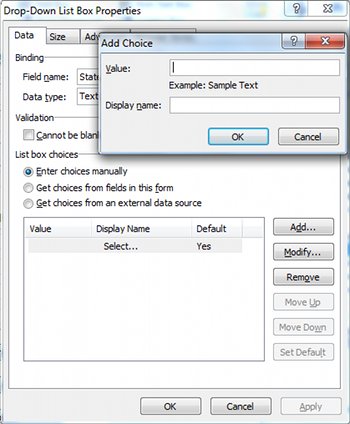
- 在 「值 」欄位,輸入你想儲存的文字,如果使用者選擇此條目。
- 在 顯示名稱 框中,輸入你想顯示的文字。
- 按一下 [確定]。
- 為了增加額外數值,重複步驟3到6。
使用表單其他部分的值
從表單中其他欄位取得選項,讓你能用使用者輸入的值來填充清單。 例如,這樣做可以讓你使用使用者可能輸入的重複表格中的數值,並用來填入下拉選單,將個別產品分配到他們剛定義的產品類別。
- 選擇那個控制項來新增選項。
- 在 控制工具中,從 屬性 標籤點選 控制屬性。
- 在 「資料 」標籤中,選擇「 從此欄位取得選項」。
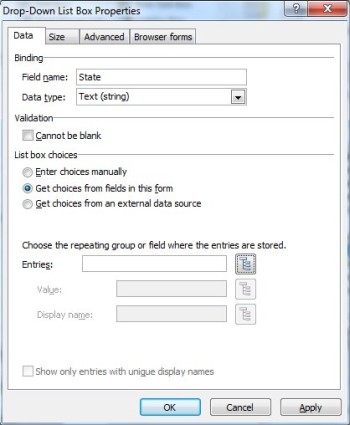
- 在 條目 框旁,點選 Select XPath
 。
。
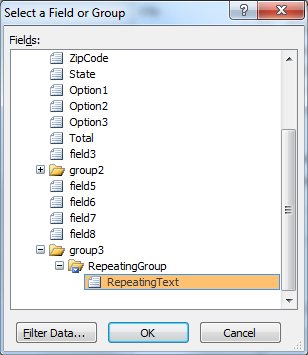
- 選擇想要的重複欄位。
- 按一下 [確定]。
注意
為防止多個相同名稱的值出現,請選擇 「僅顯示且具獨特顯示名稱的條目 」勾選框。
使用外部資料來源的數值
使用外部資料來源可確保您的表單始終掌握外部資料的最新變更,前提是使用者能存取外部資源。
注意
雖然在此過程中可以設定初始接收資料連線,但若連線已設定會更簡單。
- 選擇一個控制項。
- 在 控制工具中,從 屬性 標籤點選 控制屬性。
- 在 「資料 」分頁,在 「清單框選項」 區塊,點擊 「從外部資料來源取得選項」。
- 從 資料來源 清單中選擇想要的資料來源,或點擊 新增。
- 在 條目 框旁,點選 Select XPath 。
- 選擇本地重複欄位以儲存資料。
- 按一下 [確定]。
注意
如果你要新增 Multiple-Selection 清單框,且希望使用者能在底部輸入自訂值,請選擇 「允許使用者輸入自訂值 」的勾選框。
- 為防止多個相同名稱的值出現,請選擇 「僅顯示且具獨特顯示名稱的條目 」勾選框。
將價值類型分配到勾選框
預設情況下,勾選框設為布林值 (真/假資料型) ,預設狀態為 false (false) 。 不過,你可以設定它們在使用者填寫表單時,根據狀態回傳不同的值。 例如,如果您正在準備寄送給一群用戶詢問食物過敏的表格,可以在「 對貝類過敏 ?」這個問題上加入一個勾選框。當你收到表單後,可以將資料類型設為 文字,清除值為 「不對貝類過敏」,而選取的值則是「 對貝類過敏」。
- 選擇一個勾選框。
- 在 控制工具中,從 屬性 標籤點選 控制屬性。
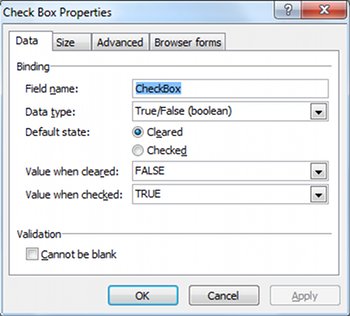
- 選擇你想要的資料型別、預設狀態、清除時的值,以及勾選時的值。
將數值指派到一組選項按鈕中的一個
- 選擇選項按鈕。
- 在 控制工具中, 屬性標籤中 點選控制 屬性。
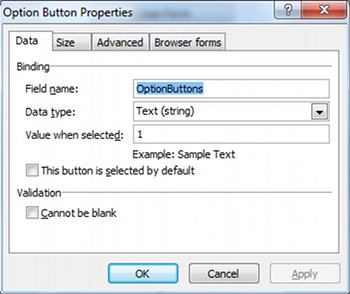
- 請指定選擇按鈕時應回傳的目標值。
- 按一下 [確定]。
- 每個後續選項按鈕,重複步驟 1 到 4。
版面配置的秘訣
請參考以下建議,幫助你優化外觀、大小及其他選擇控制的細節:
- 要為控制項新增螢幕提示,請點選控制項,然後在控制工具的屬性標籤中,屬性群組的控制屬性。 在 進階 分頁的 螢幕提示 框中,輸入螢幕提示。
- 若要自訂出現在清單框、下拉選單框或多重選擇清單框勾選框旁的字型,請使用格式工具列中的字型與字型大小。 要更改所有類似控制項的字型與字型大小,請選擇包含所需格式的列表框、下拉選單或多重選擇列表框,然後在 格式 選單中點選「 套用字型至所有列表框控制項」。
- 要同時調整多個控制鍵的寬度,請選擇控制項,然後在 控制工具的 屬性 分頁、 控制大小 群組的 寬度 框中輸入寬度,並按鍵盤上的 ENTER。
- 你可以在表單範本中調整指定控制項與鄰近控制項之間的距離,方法是調整邊距。 操作方法是點擊控制項,然後在 控制工具的 屬性 標籤中,控制 大小 群組中點選 邊距。 接著,在 「尺寸 」標籤中調整邊距。
- 要在控制點周圍加邊框,點擊控制鍵,然後在 控制工具中,在 屬性 標籤的 色彩 群組中點選 邊框。 在邊 界 標籤中,先做出想要的選擇,然後點擊 確定。
- Tab 順序指的是使用者按下 TAB 鍵時,游標焦點移動的順序。 以選項按鈕為例,當使用者按下 TAB 鍵時,焦點會移到群組中的第一個選項按鈕(若未選擇任何選項按鈕),或是最近選中的選項按鈕。 隨後按下 TAB 鍵會跳過剩餘的選項鍵,並移動到下一個按鍵。 雖然使用者可以用方向鍵來切換按鈕,但有時你可能會想用 TAB 鍵來移動焦點。 在這種情況下,你可以手動調整分頁順序,透過更改分頁索引來調整。 要做到這點,點選控制項,然後在「控制工具」的屬性標籤中,屬性群組的「控制屬性」中點選「控制屬性」。 在 進階 分頁,然後對 分頁索引 框做想要的更改。
- 在新增項目到清單時,可以考慮把控制項稍微寬一點,這樣列表中的項目就不會被截斷,特別是如果有滾動條。