
包含附件、圖片或超連結
套用到
Microsoft InfoPath 2010 表單範本可包含不同類型的控制項,設計用以收集或顯示資訊為物件——檔案附件、圖片及超連結。
本文內容
關於附件、圖片與超連結控制
檔案附件
檔案附加控制功能允許使用者在提交表單時將檔案附加到表單中。 例如,若使用者填寫保險報告表單,檔案附件控制可將保險理賠的 PDF 文件附加到表單上。
當你想要時,可以使用檔案附件控制:
- 讓使用者在提交表單時能附加檔案。
畫面控制
圖片 控制項 讓使用者在填寫表單時能插入圖片。圖片資料會以底層格式儲存。 當圖片控制項加入表單範本時,預設會插入空的圖片控制項。 也可以指定預設的圖片。
你也可以指定使用者是否可以刪除或替換你插入到圖片控制項中的圖片。 如果您尚未指定預設圖片,使用者會看到圖片圖示及文字, 點擊此處插入圖片。 預設情況下,當使用者插入圖片時,圖片控制會自動調整大小以配合圖片。 不過,你可以設定圖片控制鍵的大小,將插入的圖片調整到指定的大小。
想用畫面控制時可以:
- 允許使用者插入圖片,包括照片、剪貼畫和繪畫。
- 在表單模板中加入臨時圖片,使用者可刪除或替換,例如佔位照片。
- 將從資料庫或其他外部資料來源檢索的表單範本中顯示影像。
- 在表格中顯示一張根據邏輯而變化的圖片。 例如,當點擊人物選擇器中的名字時,圖片控制中的圖片會切換成該人物的影像。
墨水畫面控制
透過在表單範本中加入墨水圖片控制項,平板電腦使用者可以在圖片上方或 InfoPath 表單的空白處繪製與書寫。 當在表單範本中新增墨水圖片控制項時,預設會插入空的墨水圖片控制項。 你也可以在這個控制項的背景中加入一張圖片。 這讓使用者能直接用繪圖筆在圖片上方繪圖。 例如,在保險理賠表格範本中,理賠員可以在車輛照片上圈出損壞區域。
注意
墨水圖片控制並非收集和保存用戶簽名的安全方法。 如果你想收集並保存使用者的簽名,建議使用 數位簽章。
當你想要時,可以使用墨水圖片控制:
- 為平板電腦使用者提供一個可以書寫或繪畫的平台。 當你希望使用者能夠草擬出複雜或技術性的事物時,這非常有用,例如數學公式或特定業務流程的圖表。
以下範例中,墨水圖片控制用於收集保險理賠表格範本上的汽車事故草圖。

超連結
超連結控制功能讓使用者能在表單上插入或編輯超連結。 編輯並瀏覽表單的使用者可以點擊超連結,這會自動開啟瀏覽器,指向該連結指向的位置。 當你需要在表格中輸入超連結時,這非常有用。
當你想:
- 從使用者那裡收集網站地址。
- 向使用者顯示網站地址。
插入附件、圖片或超連結控制項
插入控制項的程序會因設計新的空白表單範本,或是基於資料庫或其他外部資料來源設計表單範本而略有不同。
在新的空白表單範本中插入一個控制項
- 在表單範本上,將游標放在您要插入控制項的地方。
- 在 主頁 分頁的 控制 組,點選要插入的控制類型。
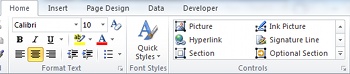
- 如果您正在插入畫面控制項,請在 「插入畫面控制 」對話框中執行以下其中一項:
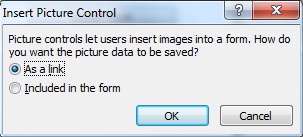
要將圖片資料儲存在表單中,請點選 表單中的「包含」,然後點擊 確定。 當你選擇這個選項時,圖片資料會編碼在表單中。 如果你想讓表單和資料保持可攜性,將圖片附上表單是個不錯的選擇。
若要顯示外部圖片,連結到該圖片但不儲存在表單中,請點擊 「作為連結」,然後點擊 確定。 當你選擇此選項時,會儲存一個超連結,連結到遠端站點的圖片資料。 如果你認為使用者會更新連結的照片,或是想縮小表單的檔案大小,連結到圖片是個不錯的選擇。
注意
在表單上查看連結圖片時,使用者必須能取得圖片來源檔案的位置。 否則,該圖片將不會出現在表格上。
- 要在控制項上加上標籤,請在控制項上方或旁邊輸入文字。 例如,如果你插入一個超連結控制項連結到公司網頁,你可以輸入「Web page」。
在基於現有資料來源的表單範本中插入一個控制項
如果你以外部資料來源為基礎設計表單範本,欄位工作窗格中的欄位和群組會從外部來源取得。 在此情境中,您可以將 欄位從欄位 工作窗格拖曳到表單上,或依以下步驟插入控制項來插入:
- 在表單範本上,將游標放在您要插入控制項的地方。
- 在 欄位 工作窗格中,從外部資料來源中右鍵點擊相應欄位。
- 選擇與資料型別相容的控制類型。
- 欄位或群組名稱作為控制的標籤。 視需要變更標籤文字。
秘訣
你也可以把欄位從 欄位 工作窗格拖到表單。 若如此,會根據場型選擇最合適的控制。 如果預設沒有選擇正確的類型,請使用先前的方法來選擇正確的類型。
附件、圖片與超連結控制選項
圖片與墨水圖片控制版面配置技巧
請參考以下建議,幫助你優化墨水圖片或圖片控制的外觀、大小及其他細節:
- 對於墨水圖片控制,請調整控制大小,以符合你預期使用者繪製的圖片大小。
- 如果你希望墨水圖片或圖片控制項限制在表格的特定區域,且不會展開顯示使用者所附或繪製的整張圖片,請以指定的高度和寬度插入墨水圖片或圖片控制鍵。
- 要同時調整多個墨水圖片或圖片控制鍵的寬度,請選擇你想調整大小的控制鍵,按 ALT+ENTER,點擊 尺寸 標籤,然後在 寬度 框輸入所需的尺寸。
在墨水圖片或圖片控制項中指定背景或預設圖片
對於將圖片資料儲存在表單中的圖片控制項,以及墨水圖片控制項,您可以指定控制項的背景或預設圖片,如下:
- 選擇想要的墨水圖片或圖片控制。
- 在控制工具的設定中,屬性標籤的屬性群組中,點選控制屬性。
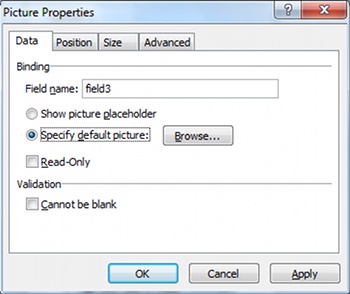
- 如果這是圖片控制項,請點選 「指定預設圖片」,然後點擊 「瀏覽」。
注意
若將畫面控制項插入連結,則無法使用此選項。
- 如果這是墨水圖片控制項,請點擊 「使用背景圖片」。
- 選擇想要的圖片,然後點擊 插入。
指定超連結控制項的值
- 在 欄位 工作窗格中右鍵點擊超連結控制項綁定的欄位。
- 按一下 [內容]。
- 在價值欄位輸入所需的網址。
注意
你可以用 XPath 表達式來計算動態超連結。 欲了解更多資訊,請參閱 InfoPath 2010 中的「新增公式與函式」。
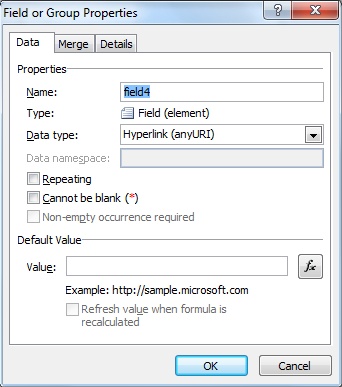
如果你想讓超連結控制項為唯讀,讓使用者在填寫表單時無法更改:
- 選擇想要的超連結控制。
- 在「控制屬性」中,在屬性標籤的「屬性」群組中,點擊「控制屬性」。
- 在 資料 標籤中,選擇 唯讀 勾選框。
將預設檔案附加到檔案附件控制項
- 選擇想要的 檔案附件 控制項。
- 點擊 「指定預設檔案」。
- 按一下 [瀏覽]。
- 選擇想要的檔案,然後點擊 插入。