
插入下拉式清單方塊
套用到
你可以在 Microsoft Office InfoPath 表單範本中使用下拉選單框,向使用者呈現一列互相排斥的選項。 這份清單只有在使用者按下拉式清單右邊的箭號時才會出現。
本文內容
使用下拉式清單方塊的時機
您可以使用下拉式清單方塊來執行以下動作:
- 讓使用者在預先定義的項目清單中,選擇一個選項。
- 預設隱藏表單上的清單項目。
- 顯示從固定清單、表單範本資料來源或外部資料來源(如資料庫或 Microsoft Windows SharePoint Services 清單)取得的值。
在下圖中,使用者會在開啟的下拉式清單方塊中,選取預先定義的值,將費用報表表單中的費用分類。
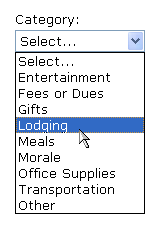
在表單範本插入下拉式清單方塊之後,必須指定您希望在其中顯示的值。 否則,使用者按了下拉式清單方塊旁邊的箭號之後,只會看到空白清單。 您可以在 [下拉式清單方塊內容] 對話方塊中自行輸入項目,或者設定讓下拉式清單方塊從資料庫或其他資料來源擷取項目。
相關控制項
InfoPath 所含的控制項,雖與下拉式清單方塊類似,但是用途不同。 如果要判斷哪些控制項最適合您的表單範本,請參考下面這份清單:
名單框 與下拉選單的列表框類似,列表框允許使用者選擇列表中的值。 然而,與下拉選單的列表框不同,列表框會在表單上顯示整個列表。 如果你的表單範本空間不是問題,你可以考慮使用清單框,這可能讓使用者更容易瀏覽和選擇項目。
組合盒 類似下拉選單的列表框,組合框讓使用者能選擇列表中的某個值。 這份清單會等使用者選擇顯示時才出現。 不過,在下拉式方塊中,使用者除了選擇預先定義的值之外,還可以在清單中輸入自己的值。
多重選擇列表框 如果你希望使用者能在列表中選擇多個項目,可以使用多重選擇的清單框取代下拉選單。 多重選擇清單方塊的捲動式清單內,有兩個或兩個以上的核取方塊。
選項按鈕 類似下拉選單的選項框,一組選項按鈕讓使用者能從互斥選項列表中選擇。 但是在使用選項按鈕時,使用者選擇的方式是按一下小圓圈,而不是按一下清單方塊中的項目。
使用者體驗
下拉式方塊的外觀與下拉式方塊很類似。 如果您在建立下拉式清單方塊時,在 [下拉式清單方塊內容] 對話方塊中,手動輸入自己的清單項目,InfoPath 就會顯示「選取」字樣作為清單中的預設項目。 這麼做可以讓使用者知道他們必須從下拉式清單中選擇項目。 若清單項目來自表單其他處或次要資料來源,則省略 Select 文字。
使用者第一次開啟表單時,並不會看到下拉式方塊中的清單項目。 若要從清單中選取項目,必須按下拉式清單方塊右側的箭號,然後按一下他們想要的項目。
插入下拉式清單方塊
取決於您要設計新的空白表單範本,或是根據資料庫或其他外部資料來源設計表單範本,會有不太一樣的下拉式清單方塊插入程序。
下圖所顯示的是在設計模式選取下拉式清單方塊時,下拉式清單方塊所呈現的外觀。
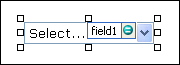
控制項分為繫結與未繫結兩種。 如果是繫結的控制項,它會連接到資料來源中的欄位或群組,這樣您輸入到控制項的資料,就會儲存在基礎表單 (.xml) 檔案中。 如果是未繫結的控制項,就不會連接到欄位或群組,而輸入到控制項的資料也不會儲存。 當您選取控制項,或將滑鼠指標移到控制項上方時,文字和繫結圖示會出現在控制項右上角。 文字會指出資料來源中控制項所繫結的群組或欄位。 圖示會指出控制項是否有正確繫結到該群組或欄位。 如果繫結正確,就會出現綠色圖示。 如果繫結錯誤,您看到的就是藍色或紅色圖示。
表單範本的資料來源是由 [資料來源] 工作窗格中階層檢視的欄位和群組所組成。 下拉式清單方塊一律會繫結到欄位。 在下面的範例中,表單範本上的 [類別] 下拉式清單方塊是繫結到 [資料來源] 工作窗格中的 [類別] 欄位。

當您設計新的空白表單範本時,[控制項] 工作窗格中的 [自動建立資料來源] 核取方塊是預設為選取。 這麼一來,當您在表單範本中新增控制項時,InfoPath 就會自動在資料來源中建立欄位和群組。 這些欄位和群組是由 [資料來源] 工作窗格中的資料夾和檔案圖示所表示。
如果表單範本的設計是以現有的可延伸標記語言 (XML) 檔案、資料庫或 Web 服務為基礎,則 InfoPath 會從現有的資料來源,衍生 [資料來源] 工作窗格中的欄位和群組。
插入下拉式清單方塊
在表單範本上,將游標放在您要插入控制項的地方。
如果沒有看到 [控制項] 工作窗格,請按一下 [插入] 功能表上的 [其他控制項],或按 ALT+I、C。
在 [控制項] 工作窗格中,執行下列其中一項:
若要在資料來源中自動建立一個繫結到清單方塊的欄位,請選取 [自動建立資料來源] 核取方塊。
若要將清單方塊繫結到現有的欄位,請清除 [自動建立資料來源] 核取方塊。
注意
如果無法使用核取方塊,就表示資料來源已鎖定。 舉個例說,如果表單範本的設計是以 XML 結構描述為基礎,可能就無法在 InfoPath 的資料來源中,增加新的欄位或群組。 這項限制可協助防止您不慎更改結構描述,而使它失效。
按一下 [插入控制項] 底下的 [下拉式清單方塊]。
如果您在步驟 3 選擇清除 [自動建立資料來源] 核取方塊,請在 [下拉式清單方塊繫結] 對話方塊中,選取一個您要繫結清單方塊的欄位。
若要在控制項加上標籤,請在上方或控制項左側輸入文字,後面再加上冒號 (:)。
若要指定清單項目的值,請按兩下下拉式清單方塊。
按一下 [資料] 索引標籤。
執行下列其中一項,填入清單方塊:
自行輸入清單方塊的值
如果您有一組預先決定的限定值,而且那些值未來也不會變更,則不妨選擇這個選項。 萬一這些值有所變更,則必須發佈表單範本的更新版本,好讓使用者看到並使用最新的清單項目。- 按一下 [新增]。
- 如果使用者選了這個項目,請在 [值] 方塊中輸入您要儲存的文字。
- 在 [顯示名稱] 方塊中,輸入您想要針對此項目顯示的文字,然後按一下 [確定]。
- 對您想要在清單方塊新增的每一個項目,重複步驟 1 到 3。
- 若要測試變更,請按一下 [標準] 工具列上的 [預覽],或按 CTRL+SHIFT+B。
使用表單其他部分的值
如果您想要變更清單中的值 (根據使用者在他們表單中輸入的其他值而定),不妨使用這個選項。按一下 [清單方塊項目] 底下的 [查詢表單資料來源中的值]。
清單方塊中的項目,必須與表單範本上特定的重複群組或重複欄位相關聯。點選條目框旁的 Select XPath
 ,然後在「選取欄位或群組」對話框中,點選包含提供清單欄位欄位的重複欄位或重複群組,然後點擊確定。
點擊 Value 框旁的 Select XPath
,點擊清單中可能項目值的欄位,然後點擊確定。 當使用者按一下清單方塊中的項目時,其中一值就會儲存在基礎 XML。點擊顯示名稱框旁的 Select XPath
,點擊包含清單中顯示值的欄位,然後點擊確定。秘訣
為了防止顯示名稱值在清單方塊中重複出現,請選取 [只顯示具有唯一顯示名稱的項目] 核取方塊。
使用資料庫、Web 服務、XML 文件或 SharePoint 網站的值
如果您希望清單方塊中的值保持最新狀態或定期重新整理,不妨使用這個選項。 這些值通常都是儲存在資料庫或其他外部資料來源,而且只要開啟表單就會擷取。按一下 [查詢外部資料來源的值]。
請執行下列其中一項動作:
- 如果您已經加入一個資料連線,請在 [資料連線] 方塊中按一下該連線。
- 若要加入新的資料連線,請按一下 [新增],然後按照 [資料連線精靈] 中的指示進行。
清單方塊中的項目,必須與特定的重複欄位或重複群組相關聯。
點擊 Enter 框旁的 Select XPath
,然後在「選擇欄位或群組」對話框中,點選包含提供清單欄位欄位的群組或欄位,然後點擊確定。點擊 Value 框旁的 Select XPath
,點擊清單中可能項目值的欄位,然後點擊確定。 當使用者按一下清單方塊中的項目時,其中一值就會儲存在基礎 XML。點擊顯示名稱框旁的 Select XPath
,點擊包含清單中顯示值的欄位,然後點擊確定。秘訣
為了防止顯示名稱值在清單方塊中重複出現,請選取 [只顯示具有專屬顯示名稱的項目] 核取方塊。
版面配置的秘訣
請使用下列秘訣,幫助您調整下拉式清單方塊的外觀、大小和其他特性:
- 考慮加寬下拉式清單方塊,使它比清單中的平均項目寬度還大上幾個空格。 這樣才不會讓部分清單項目隱藏起來。
- 若要一次變更數個下拉式清單方塊的寬度,請選取您要變更大小的下拉式清單方塊、按 ALT+ENTER、按一下 [大小] 索引標籤,然後在 [寬度] 方塊中輸入新數字。
- 若要一次變更數個下拉式清單方塊的背景色彩,請選取您要變更的下拉式清單方塊。 然後按一下 [格式] 功能表上的 [框線及網底],接著在 [網底] 索引標籤進行必要的調整。
- 若要自訂下拉式清單方塊中顯示的字型,請使用 [格式設定] 工具列上的 [字型] 和 [字型大小] 方塊。 若要一次變更表單範本上所有下拉式清單方塊的字型與字型大小,請按一下包含您所要之格式設定的下拉式清單方塊,然後在 [格式] 功能表上,按一下 [將字型套用到所有下拉式清單方塊控制項]。
- 如果您想要調整表單範本上下拉式清單方塊與其周圍物件之間的間距,可在 [下拉式清單方塊內容] 對話方塊 ([大小] 索引標籤) 中,調整邊界設定。 使用邊界加大間距,比使用分段符號更能提供精細的控制。