
重要
對 Microsoft InfoPath 2013 的支援已於 2026 年 7 月 14 日終止。 建議您將現有的 InfoPath 表單和工作流程移轉至支援的 Microsoft 365 解決方案。 深入了解 InfoPath 停用。
本文內容
表格版面配置簡介
您可以使用版面配置表格來設計更有條理、更具專業外觀的表單範本。 版面配置表格是一個架構,其中包含用於組織和排列表單範本內容的列和欄,包括控制項、表單範本的區段,以及標誌或其他圖片。
在下列範例中,版面配置表格是用來組織表單範本上區段內的文字方塊。
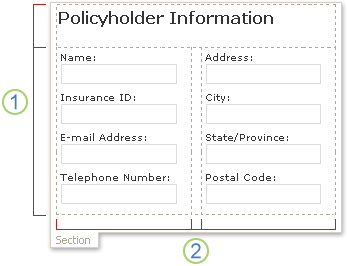
1. 此版面配置表格有兩列。
2. 第二列有三欄。 中央欄僅用於間距。
版面配置表格的框線在設計模式中會顯示為虛線格線。 當使用者根據您的表單範本填寫表單時,這些格線是看不見的。
秘訣
若要在設計模式中隱藏格線,請按一下 [表格] 功能表上的 [隱藏格線]。
在 [版面配置 ] 工作窗格中,您會找到一組預先設計的版面配置表格。 您可以將這些表格插入表單範本,並進行修改以符合您的需求。 例如,您可以按一下 [三欄表格] ,將含有一列和三欄的空白表格快速插入表單範本中。 如果您想要在該表格中新增額外的列,請按一下表單範本上的表格儲存格,然後按一下 [版面配置] 工作窗格中的 [新增表格列]。
如果您想要建立自己的版面配置表格,可以插入具有特定列數和欄數的自訂版面配置表格。 或者,您可以繪製自訂佈局表,如果您想建立更複雜的設計,這會很有幫助。 例如,您可以建立包含不同高度儲存格或每列不同欄數的版面配置表格。
插入預先定義的版面配置表格
在表單範本上,將游標置於您要插入表格版面配置的位置。
在 [格式 ] 功能表上,按一下 [版面配置]。
在 [版面配置] 工作窗格的 [插入版面配置表格] 清單中,按一下您想要的版面配置表格類型。
若要在表格中新增額外的列和欄,請在表單範本上按一下表格儲存格,然後在 [合併和分割儲存格 ] 清單中按一下您要的選項。
秘訣
若要刪除列、欄或表格本身,請以滑鼠右鍵按一下表格中的任何位置,指向 [刪除],然後按一下您想要的選項。
插入具有特定維度的自訂版面配置表格
- 在表單範本上,將游標置於您要插入表格版面配置的位置。
- 在 [表格 ] 工具列上,按一下 [ 插入],然後按一下 [ 表格版面配置]。
- 在 [ 插入表格 ] 對話方塊中,輸入要包含在表格中的欄數和列數。
繪製自訂版面配置表格
- 在表單範本上,將游標置於您想要繪製版面配置表格的位置。
- 在 [表格] 工具列上按一下 [繪製表格]。
指標會變成鉛筆狀。 - 若要定義表格的外部邊界,請在表單範本上繪製矩形,然後在該矩形內繪製欄和列的邊界。
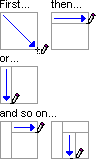
- 若要清除線條或線條區塊,請按一下 [表格] 工具列上的橡皮擦
 ,然後沿著要清除的線按一下並拖曳橡皮擦。
自動設定表格版面配置內的控制項格式
您可以使用 [控制項 ] 工作窗格或 [資料來源 ] 工作窗格,在表單範本上插入控制項。 如果您使用 [資料來源 ] 工作窗格插入控制項,您可以使用快速鍵,立即在章節的版面配置表格內插入控制項及其對應標籤。 當您設計以資料庫、Web 服務或其他外部資料來源為基礎的表單範本,而且想要從資料來源插入非重複的群組時,此快速鍵最適合使用。 節和選擇性節等控制項會繫結至非重複群組。
下圖顯示在 [資料來源] 工作窗格中選取的員工群組,以及在快顯功能表上選擇的 [版面配置表格中的控制項] 命令。
![員工資料來源群組的 [版面配置表格] 命令中的控制項](media/852ea00a-f6a8-42ba-bd2e-9d3c1f76a8ef.gif)
1. 當您按一下 員工 群組旁邊的箭號時,功能表會提供插入控制項的選項。 若要在版面配置表格內插入控制項,請按一下功能表上 [ 版面配置表格] 中的控制項 。
2. 員工群組中的每個欄位現在都會由表單範本上的控制項和對應標籤整齊地表示。 控制項標籤衍生自資料來源中的欄位或群組名稱。
如果看不到 [資料來源] 工作窗格,請按一下 [檢視] 功能表上的 [資料來源]。
在 [資料來源 ] 工作窗格中,選取包含一或多個欄位的非重複群組。
注意
如果您誤選取重複的群組,您會在快顯功能表上看到一組不同的命令。
以滑鼠右鍵按一下群組,然後按一下捷徑功能表上 [版面配置表格] 中的控制項 。
Microsoft Office InfoPath 會立即將版面配置表格新增至表單範本,其中包含所選群組中每個欄位的控制項和標籤。 InfoPath 會根據欄位或群組的資料類型判斷要新增的控制項類型。 例如,如果群組中的個別欄位使用文字 (字串) 資料類型,InfoPath 會在表格儲存格中新增文字方塊控制項。