
所有使用者填寫的 Microsoft Office InfoPath 表單皆基於底層的表單範本。 表單範本決定了最終表單的外觀與行為。
填寫表單時,使用者透過輸入文字框、點擊清單項目、勾選勾選方塊及執行其他操作來輸入資訊。 使用者互動的圖形使用者介面物件稱為控制項。 你可以用控制項來顯示資料或選擇、執行動作,或幫助讓表單的使用者介面更易閱讀。
除了標準控制項,如文字框和清單框外,InfoPath 還新增多項控制項,如重複表格、選擇群組及可選區塊。 這類控制功能讓你能設計出靈活的表單範本,以配合使用者的需求。 例如,在費用報表表範本中,您可以使用重複表格,讓使用者只輸入所需數量的費用項目。
使用者輸入控制項的資訊會儲存在表單的資料來源中。 設計表單範本時,通常會使用 控制 項工作窗格來插入控制項,但你也可以將 資料來源 工作窗格中的欄位和群組拖曳到表單範本中插入控制項。
你可以自訂控制按鈕的外觀,包括控制項內文字的字體、顏色與對齊、控制項的預設值與資料型態,以及其他屬性,例如使用者將滑鼠指標放在控制鍵上時會出現的螢幕提示。 你也可以自訂控制項的行為,例如其過濾資訊或回應規則的能力。
秘訣
要查看控制項的屬性,請雙擊表單範本上的控制項。
本文內容
控制與資料來源
InfoPath 表單上的幾乎所有控制項都與表單範本的資料來源相關聯或綁定。 大多數控制項,包括文字框、勾選框和清單框,都綁定在資料來源中的欄位。 若控制項未綁定至資料來源,或綁定錯誤,輸入該控制項的資訊無法妥善儲存在底層表單 (.xml) 檔案中。
當你設計 InfoPath 表單範本時,你可以選擇每次插入控制項時自動建立資料來源中的欄位,或者你也可以自己手動將每個控制項綁定到現有欄位。
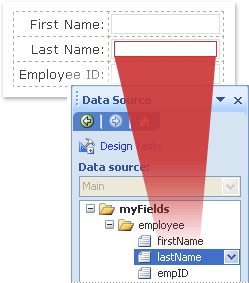
在以下範例中,表單設計者在表單範本中插入了姓 氏 文字框。 文字框綁定到表單範本資料來源中的 lastName 欄位。
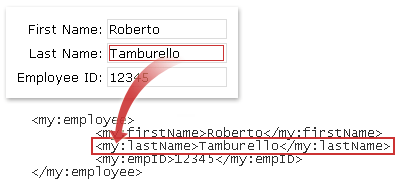
填寫此表單範本的表格時,使用者需在 姓 氏文字框中輸入姓名。 InfoPath 將這些資料儲存為可擴充標記語言 (XML) ,如下圖所示。
控制項的類型及其相關欄位共同決定了使用者可輸入控制項的資訊類型,以及使用者如何輸入這些資訊。 舉例來說,如果你的表單範本有一個綁定到日期資料型別欄位的日期選擇控制項,使用者就可以在該控制項中只輸入日期。 如果他們嘗試在該控制項輸入其他資料,例如姓名或地址,InfoPath 會顯示資料驗證錯誤。
注意
除了表單範本的主要資料來源外,你還可以建立與 XML 文件、資料庫、Web 服務以及 Microsoft Windows SharePoint Services 函式庫和清單的資料連結。 這些資料連結產生次級資料來源,可用來填充清單框並提供文字框及其他控制項的值。
在表單範本中插入控制項的方法
設計表單範本時,可以使用 控制 項工作窗格來插入控制項。 你可以選擇在插入控制項時自動建立表單範本的資料來源,這樣資料來源中會自動為每個新增的控制項建立欄位或群組。 或者,您也可以選擇將每個控制項綁定到表單範本資料來源中的現有欄位或群組。 如果你選擇這個選項,插入控制項時會被提示從資料來源中選擇欄位或群組。
秘訣
若要在自動建立資料來源與將控制項綁定到現有欄位或群組之間切換,請使用控制項工作面板中的「自動建立資料來源」勾選框。
你也可以從 資料來源 工作窗格拖曳欄位和群組到表單範本中,插入控制項。 每次你將欄位或群組拖曳到表單範本時,InfoPath 會建議最符合該欄位或群組的控制項。 例如,如果欄位有日期資料型別,InfoPath 會建議使用日期選擇器。
控制類型
控制項工作窗格包含超過 30 種不同的控制項,你可以將它們加入表單範本中。 這些控制可分為以下類別:
- Standard 控制
- 重複與可選控制
- 檔案與畫面控制
- 進階控制
- 自訂控制
以下表格說明每個控制項的目的。
Standard 控制
Standard 控制包括你通常與收集和顯示資訊相關的控制措施。 這些控制包括文字框、清單框、勾選框和按鈕。
| 控制 | 圖示 | 描述 |
|---|---|---|
| 文字方塊 |

|
表單上最常用的控制項。 使用者可以在文字框中輸入任何未格式化的文字,例如句子、姓名、數字、日期和時間。 文字框不得包含格式化文字。 |
| 富文字框 |

|
一個可包含格式化文字(包括粗體與斜體)以及多種字型、字型大小與字型顏色的控制項。 此外,使用者還能將圖片、清單和表格插入豐富的文字框。 |
| 下拉式清單方塊 |

|
一個控制器,會在一個方框中呈現使用者的選項清單。 要從列表中選擇項目,使用者點擊箭頭即可開啟選項清單。 這些選擇可以來自你手動建立的清單、表單資料來源中的值,或是來自 XML 文件、資料庫、Web 服務或 SharePoint 函式庫或清單的資料連線。 |
| 下拉式方塊 |

|
一個控制項,會在一個選項框中呈現選項清單,使用者可從中選擇合適的項目或自行輸入。 這些選擇可以來自你手動建立的清單、表單資料來源中的值,或是來自 XML 文件、資料庫、Web 服務或 SharePoint 函式庫或清單的資料連線。 |
| 清單方塊 |

|
一個控制項,會在一個方框中呈現選項清單,使用者從中選擇適當的項目。 這些選擇可以來自你手動建立的清單、表單資料來源中的值,或是來自 XML 文件、資料庫、Web 服務或 SharePoint 函式庫或清單的資料連線。 |
| 約會選擇器 |

|
一個包含使用者可輸入日期的方框,以及一個讓使用者選擇日期的行事曆按鈕。 |
| 核取方塊 |

|
一個控制項,允許使用者透過在小方框中新增或移除勾選標記來設定是/否或真/假值。 |
| 選項按鈕 |

|
一個讓使用者從一組互斥選項中選擇的控制項。 當群組中的一個選項按鈕被選中時,其他選項按鈕也會被清除。 一組選項按鈕綁定在資料來源中的一個欄位,每個選項按鈕在該欄位儲存不同的值。 |
| 按鈕圖像 |

|
一個可以用來提交表單或查詢資料庫等功能的控制項。 你也可以將按鈕與規則或自訂程式碼關聯,使用者點擊按鈕時執行。 |
| 區段 |

|
一個容器,可以容納其他控制。 區塊可以包含 控制 工作窗格中列出的任何控制項,包括其他區塊。 |
重複與可選控制
重複與可選控制包括列表控制項、重複表格、重複區段及選用區段。 這些控制項允許使用者在填寫表單時插入清單項目、列、記錄集及可選資訊。
| 控制 | 圖示 | 描述 |
|---|---|---|
| 選修部分 |

|
一個控制項作為其他控制項容器,方便加入不需要所有使用者填寫的額外資訊。填寫包含選填區塊的表單時,使用者可選擇是否包含該選填區塊。 |
| 重複段 |

|
一個控制項,作為其他控制項的容器,且用於呈現基於紀錄的資料,例如員工資料庫記錄。 填寫包含重複段落的表單時,使用者可以新增重複段落的額外出現次數。 |
| 重複表格 |

|
一個以表格結構顯示重複資訊的控制項。 每個項目會出現在重複表的新一列中。 填寫表單時,使用者可依需求新增或刪除重複表格中的行。 重複表可以包含其他控制項。 |
| 水平重複表 |

|
一個以表格結構顯示重複資訊的控制項。 每個項目會出現在重複表格的新欄位中。 填寫表單時,使用者可依需求新增或刪除重複表格中的欄位。 水平重複表可包含其他控制項。 |
| 主圖/細節 |

|
這個控制其實是一組彼此直接相關的重複控制。 主控點始終為重複表,細節控制則可為重複表或重複區段。 主控/細節控制幫助使用者更有效率地處理大量資料。 例如,如果您的表單範本顯示員工資料庫紀錄,您可以指定主控管中只顯示每位員工的部分資訊。 當使用者在主控項 (列) 選取記錄時,細節控制系統能顯示員工更詳細的資訊。 |
| 項目符號清單 |

|
一個控制項,允許使用者根據需要新增或刪除該表單中的項目符號。 項目符號清單控制項是加入簡單重複文字的好方法,例如會議議程表單範本中的行動項目清單。 |
| 編號清單 |

|
一個控制項,允許使用者根據需要新增或刪除表單中的編號清單項目。 編號清單控制項是加入簡單文字、重複並指示某種順序的好方法,例如會議議程表單範本中的議程項目清單。 |
| 簡易列表 |

|
一個讓使用者根據需要新增或刪除表單項目的控制功能。 簡單的名單控制項是加入簡單重複文字的好方法,例如會議請求表單範本中的與會者名單。 |
| 多重選擇清單方塊 |

|
一個控制器,會向使用者呈現一個可捲動的勾選框清單。 使用者可以選擇任意數量的勾選框,甚至可能根據表單範本的設計方式新增自訂條目。 |
檔案與畫面控制
你可以設計表單範本,讓使用者在填寫表單時能插入檔案附件或圖片,這些表單都是基於你的表單範本。 此外,在平板電腦上填寫 InfoPath 表單的使用者,還能享有特殊的墨水圖片控制功能,讓他們能建立並儲存墨水圖。
| 控制 | 圖示 | 描述 |
|---|---|---|
| 檔案附件 |

|
一個讓使用者能將檔案附加到表單上的控制功能。 每個檔案附加控制項允許附加一個檔案,且必要時可限制檔案類型。 如果使用者想附加多個檔案,可以在重複控制項中插入檔案附加控制。 |
| 圖片 |

|
一個可以作為表單範本中靜態元素(如標題或背景)加入的控制項,或允許使用者將圖片插入表單的一部分。 圖片控制項可以將圖片儲存在表單本身,或是將地址 (網址) 指向圖片儲存的位置。 |
| 墨水圖片 |

|
一個控制按鈕,允許擁有平板電腦的使用者在表單中添加墨水畫,可以是在控制鍵內或背景圖片上方。 |
進階控制
進階控制是指可能比標準控制更少使用頻率,或僅在特殊情況下使用的控制。
| 控制 | 圖示 | 描述 |
|---|---|---|
| 超連結 |

|
一個可以用來連結網址的控制項。 例如,一個顯示產品清單資訊的表單範本可以包含指向產品資訊網頁的超連結。 超連結控制可以指向內聯網或網際網路上的任何網頁伺服器。 |
| 運算式方塊 |

|
一個只讀文字控制。 你可以使用表達式框來顯示唯讀文字、顯示表單上其他控制項的值,或是基於 XPath 表達式建立公式。 |
| 垂直標籤 |

|
一個只讀的文字標籤,會以 90 度角出現在你的表單範本上。 垂直標籤常用作重複表格的欄標題。 |
| 捲動區域 |

|
一個包含其他控制項、保持固定大小,並包含滾動條的控制項,讓使用者可以捲動查看看不到的資訊。 當表單某個區段包含大量資料,且使用者不需要一次看到全部資料時,捲動區域特別有用。 |
| 水平區域 |

|
一個包含其他控制項,並可用來將其他控制項並排放置於表單範本上的控制項。 |
| 選擇群 |

|
控制項包含兩個或以上的選擇區塊,而選擇區塊又包含其他控制區。 選擇群組中的每個選擇區塊,作為一組互斥選項中的單一選項。 填寫表單時,使用者可以用不同的選擇區取代預設的選擇區。 例如,在求職表單範本中,你可以使用選擇群組,讓使用者輸入家用電話號碼或工作電話號碼作為推薦。 |
| 重複選擇群 |

|
一個在重複結構中顯示兩個或以上選擇區段的控制點。 填寫表單時,使用者可依需求新增、刪除或替換重複的選擇群組。 例如,在員工資訊表單範本中,你可以使用重複選擇群組,讓使用者輸入多個緊急聯絡人。 對於每個聯絡人,使用者可以用工作地址資訊替換住家地址資訊。 |
| 選擇部分 |

|
一個包含其他控制項,且應該總是出現在選擇群組或重複選擇群組內的控制項。 當你需要在現有的選擇群組中新增更多選項時,選擇區很有用。 如果你在選擇群組以外的任何地方插入選擇區塊,InfoPath 會自動將該選擇區塊插入新的選擇區塊中。 |
| 重複遞迴截面 |

|
一個包含其他控制項且可插入自身的控制項。 你可以使用重複遞迴的段落來建立階層式內容,例如大綱。 |
自訂控制
你可以使用新增自訂控制項精靈,讓自訂控制項,包括 Microsoft ActiveX 控制項和範本部分,在 InfoPath 中可用。 自訂控制項是指 InfoPath 預設不包含的控制項。
| 控制 | 描述 |
|---|---|
| 模板部分 | 一套自訂的控制項,包含版面配置、屬性設定及部分控制行為,可儲存後可在多個表單範本中重複使用。 建立範本零件後,你可以使用新增自訂控制精靈將範本部分匯入設計模式,這樣就能在表單範本中使用。 |
| ActiveX 控制項 | 一個不包含在 InfoPath 裡,但可以加入 控制 工作窗格的控制項。 你可以選擇已註冊在電腦上的現有 ActiveX 控制項,或使用自訂控制項以符合你特定業務需求。 例如,如果你正在開發用於金融領域的表單範本,你可以開發一個 ActiveX 控制項,讓股票行情資訊能在表單範本中顯示。 建立或找到 ActiveX 控制項後,使用新增自訂控制項精靈將該控制項匯入設計模式,以便在表單範本中使用。 |
相容性考量
在 InfoPath 設計表單範本時,你可以選擇特定的相容模式來設計相容瀏覽器的表單範本。 當瀏覽器相容的表單範本發佈到執行 InfoPath Forms Services 的伺服器,並啟用瀏覽器時,基於該表單範本的表單可以在網頁瀏覽器中瀏覽。 當你設計相容瀏覽器的表單範本時,有些控制項無法在 控制項工作 窗格中顯示,因為它們無法在網頁瀏覽器中顯示。 以下控制項不支援瀏覽器相容的表單範本:
- 下拉式方塊
- 多重選擇列表框
- 主控/細節控制
- 項目符號、編號與純列表控制
- 畫面與墨水控制
- 墨水畫面控制
- 垂直標籤
- 捲動區域
- 水平區域
- 水平重複表
- 選擇群組、重複選擇群組與選擇區段控制
- 重複遞迴段落
- ActiveX 控制項
您也可以選擇設計與 Office InfoPath 2003 相容Microsoft Office InfoPath 2007 Microsoft表單範本。 在向下相容的表單範本中,不支援組合框和多重選擇清單框。 當使用者在 InfoPath 2003 中開啟表單範本時,組合框會以下拉選單顯示,而多重選擇清單框則以項目符號列表形式出現。
如果你有表單範本中某個特定部分想在其他表單範本中重複使用,你可以設計一個範本部分。 典型的範本部分包含控制項與資料來源,並可能包含資料連接、資料驗證及規則等功能。 在範本部分中,ActiveX 控制項不被支援,因此隱藏在 控制 項工作窗格中。 此外,如果你設計一個相容瀏覽器的範本部分,你能使用比單純為 InfoPath 使用模板部分時,能使用更少的控制項和功能。
從表單範本中移除一個控制項
要從表單範本中移除控制項,請選擇該控制項,然後按下 DELETE 鍵。 當你移除控制項時,綁定到該控制項的欄位仍會保留在資料來源中。 然而,基於此表單範本的表單不會顯示該欄位中儲存的資料。 要顯示資料,你需要將一個控制項綁定到欄位。
如果你想綁定不同的控制項到欄位,與其刪除控制項,不如改成其他類型。 你透過右鍵點擊控制鍵,點 選「變更到」,然後點擊選單中的其中一個選項來完成。 選單只會顯示可綁定到這類欄位的控制類型。
