
當你設計 Microsoft Office InfoPath 表單範本時,必須考慮如何排版或安排表單範本上的元素。
一般來說,你應該組織表格範本的不同部分,讓填寫者能有邏輯地瀏覽。 此外,將文字框、勾選框及其他元素對齊於假想格子的水平與垂直線上也是個好主意。 你可以使用版面表來定義格線邊界,並協助在表單範本中對齊元素。
本文內容
版面表與版面工作窗格
理想狀況下,你應該設計一個視覺上吸引人且他人容易使用的表單範本。 版面表可以幫助你達成這兩個目標。
版 面 工作窗格提供一系列預先設計的版面表格,你可以在表單範本中使用,賦予視覺化結構。
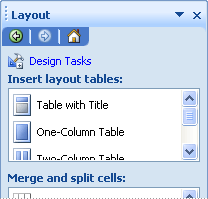
版面表與其他表格相似,但僅用於版面設計,而非資料呈現。 此外,與其他表格不同,版面表格預設沒有明顯的邊框。 當你在設計模式設計表單模板時,layout 表格的邊界會用虛線表示,讓你知道自己是在表格內工作。 然而,當使用者填寫基於你的表單範本的表單時,這些邊框就不會出現。
除了其他功能外,你可以使用版面表來組織控制項、區塊區間分離、建立頁頭和頁尾區塊,以及放置標誌和其他圖形。
以下範例中,版面表用於在表單範本的區段內組織文字框。
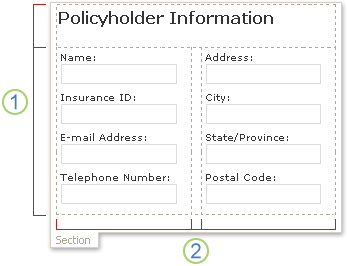
1. 這個版面表有兩列。
2. 第二排有三欄。 中間柱僅用於間距。
如果你想從版面表新增或移除列和欄,請點擊任務窗格中合併 與分割儲存格 清單中的任一選項。 如果 Layout 任務面板裡的 layout 表格不符合你的需求,你可以插入一個自訂的 layout 表格,裡面有你想要的精確列數和欄位數。
你也可以使用 版面 工作窗格快速插入捲動區域和水平區域,這些內容將在下一節詳細說明。
版面相關控制
除了版面表之外,你還可以使用版面相關的控制項,例如區段或重複區段,來幫助你設計表單範本。 當你在表單範本中插入與版面相關的控制項時,實際上就是插入一個空容器來存放其他控制項。
下表簡要說明了最常用於佈局的控制項。
| 控制 | 描述 |
|---|---|
| 區段 | 一個包含其他控制項的控制。 例如,在保險理賠表格範本中,你可能會使用一個區塊來將一組用於收集保單持有人聯絡資訊的文字框分組。 |
| 選修部分 | 一個包含其他控制項但除非使用者選擇新增,否則不會出現在表單上的控制項。 例如,雖然公司所有員工在績效評估表單中都可能使用目標設定欄位,但只有經理會選擇加入關於領導目標的選用欄位。 |
| 重複控制 | 一個控制項,例如重複區段或重複表格,讓使用者在填寫表單時擴充內容,並只顯示系列中所需的條目數量。 例如,你可以使用重複表來收集費用報表範本中的明細支出。 |
| 捲動區域 | 一個包含其他控制項、保持固定大小,並包含滾動條的控制項,讓使用者可以捲動查看看不到的資訊。 當表單範本的某個區段包含大量資料,且使用者不需要一次查看所有資料時,捲動區域就很有用。 例如,如果你使用重複表顯示資料庫中的多筆紀錄,你可以將重複表插入滾動區域,一次只顯示少數紀錄。 由於捲動區域僅用於版面設計,因此不綁定於資料來源中的欄位或群組。 瀏覽器相容的表單範本不支援捲動區域。 |
| 水平區域 | 一個包含其他控制項的控制點,可以放在表格模板上的水平排列。 例如,當多個水平區域並排放置時,隨著螢幕大小的變化,這些區域會環繞或流動到下一行。 由於水平區域僅用於版面設計,因此不綁定於資料來源中的欄位或群組。 瀏覽器相容的表單範本不支援水平區域控制項。 |
| 選擇群 | 一個向使用者呈現一組互斥選項的控制。 選擇群組包含多個選擇區段,其中一個作為表單中的預設選項出現。 這些選擇區包含其他控制項。 例如,員工資訊表單範本中的地址資訊可以格式化為包含選擇區塊的選擇群組。 每個選擇區塊包含針對特定國家或地區的正確地址語法控制項。 當員工填寫基於該範本的表格時,可以將預設地址區塊替換為適用於其國家或地區的地址。 |
版面配置的秘訣
請參考以下建議,幫助你優化版面表和版面相關控制的外觀、大小及其他面向。
- 如果你正在設計一個新的空白表單範本,建議先確定你想如何排版,再開始設計。 如果你在構思版面時遇到困難,可以先試著在紙上草圖你的想法。 你也可以使用像 Microsoft Office Visio 這類程式來精煉想法,並製作表單範本的使用者介面範本。 有了計畫後,你可以從 版面 工作窗格插入預先設計的表格,並依需求自訂。
- 在設計模式中,佈局表的邊界以虛線表示,讓你能看到每列和列。 當使用者填寫基於你的表單範本的表單時,這些格線會被隱藏。 這會讓設計更乾淨、更簡潔。 如果你喜歡在設計模式中隱藏格線,可以在表格選單中點擊隱藏格線來關閉。
- 預設情況下,InfoPath 會以與印刷頁面相符的寬度插入版面表及與版面相關的控制項,如區段和捲動區域。 要更改預設設定,請在 檢視 選單中點選 「檢視屬性」。 在 「一般 」分頁,在 「版面設定」中,選擇「 使用此表單範本使用自訂版面寬度 」勾選框,然後在 「自訂版面寬度 」框輸入不同的數字。
- 如果你指定版面表和版面控制的自訂版面寬度,請確保寬度不要超過表單範本的可列印範圍。 要快速查看列印頁面的寬度,以及表單範本中的內容是否能放入該頁面,請點擊檢視選單中的頁面寬度指南。 點擊這個指令後,畫面右側會出現一個虛無的垂直導向圖。 本指南會根據你電腦預設的印表機,標示列印頁面的右邊距。
- 要更改版面控制項或版面表的邊框或顏色,請選擇你想更改的控制項或表格。 在 [格式] 功能表上,按一下 [框線及網底],然後再進行必要的調整。
- 預設情況下,版面表會對齊在表單範本的左側。 要將整張表格置中或右對齊,請選擇該表格。 在表格選單中,點選表格屬性,然後在表格標籤中點擊中心或右側。
- 格子填充是指包圍細胞內容物的空間大小。 你可以把它想像成儲存格與儲存格內文字之間的緩衝空間。 調整填充通常比按 Enter 鍵增加空間能讓你更能控制間距。 要調整儲存格的填充,請在表格屬性對話框的儲存格標籤中選擇選項。